Поиск установленного на компьютере антивируса

Активному пользователю необходим антивирус, ведь самостоятельно далеко не всегда можно уследить за процессами, которые происходят в системе. А они могут быть разными, так как даже скачав случайно всего лишь один вредоносный файл, можно серьезно «заразить» компьютер. У вредоносных программ может быть множество целей, но в первую очередь, они преследуют попадание в систему пользователя и выполнение своего вредоносного кода.
Информация об установленном антивирусе может пригодиться в разных случаях. Например, когда человек покупает компьютер или ноутбук, он может воспользоваться услугами настройки и установки системы у других людей. Придя домой, ему может стать интересно, какая у него установлена защита. Ситуации бывают разные, но есть простой и действенный способ узнать установленный антивирус.
Ищем установленную защиту
Один из самых действенных способов, который не подразумевает бесконечный поиск среди установленного софта той самой программы — это просмотр через «Панель управления». В Windows есть возможность узнать установленную на компьютере защиту, поэтому, эффективней воспользоваться ею. Исключение становят некорректно установленные приложения, так как они могут не отобразиться в списке.
Данный пример показан на системе Windows 10, поэтому некоторые шаги могут не совпадать для ОС других версий.
- На панели задач найдите иконку лупы.
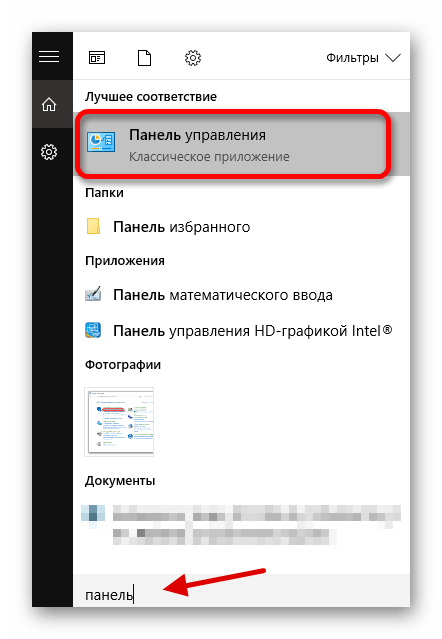
- В строке поиска начинайте вводить слово «панель», а после выберите результат «Панель управления».
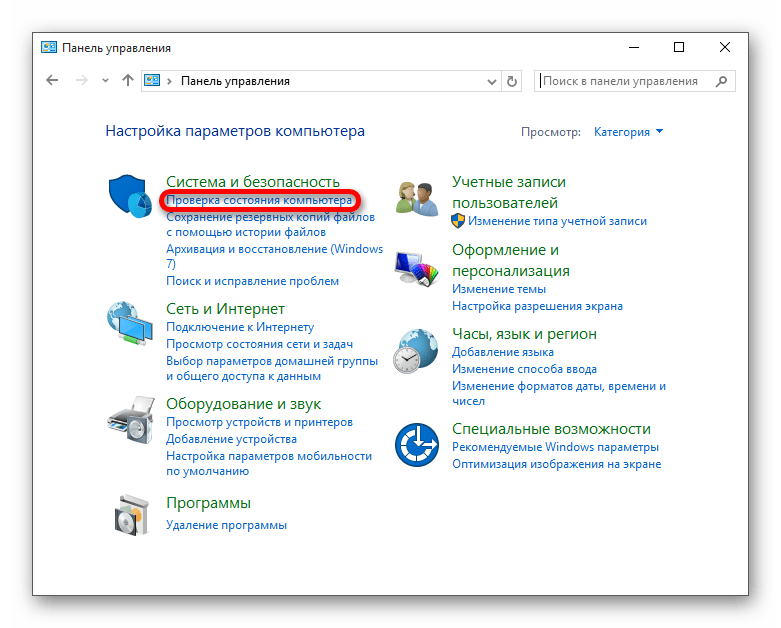
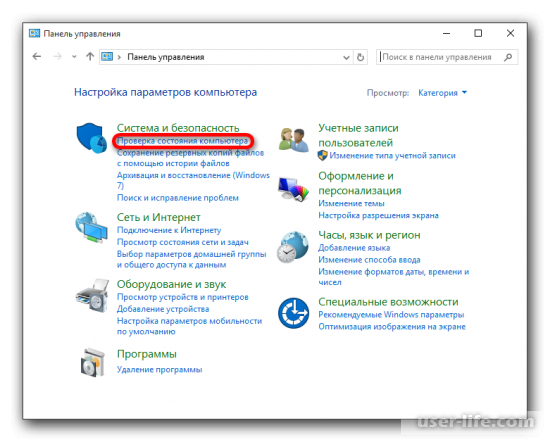
- В разделе «Система и безопасность» выберите «Проверка состояния компьютера».
Можно сделать проще, просмотрев список программ в трее. Когда вы наведёте курсором мыши на значки, то вам будет показано название запущенной программы.
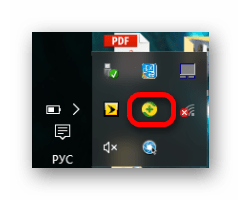
Такой поиск не подходит для малоизвестных антивирусов или для пользователей, которые не знают основные антивирусные программы. Да и к тому же, защита может и не светиться в трее, поэтому способ просмотра через «Панель управления» является самым надёжным.
Ну а если никакого антивируса не нашлось, то вы можете скачать любой на свой вкус.
Как найти антивирус на компьютере установленный
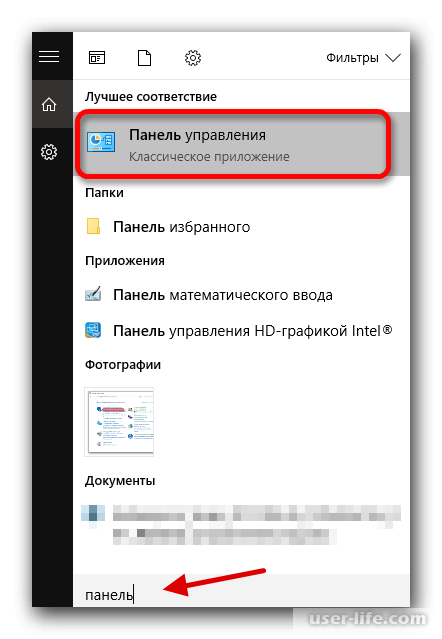
Рассмотрим способ поиска антивируса на компьютере на системе Windows 10. На панели задач находите иконку лупы. Появится строка поиска, в которой следует вбить «панель», а затем выбрать «Панель управления».
Переходите в раздел «Система и безопасность» и выбираете «Проверка состояния компьютера».
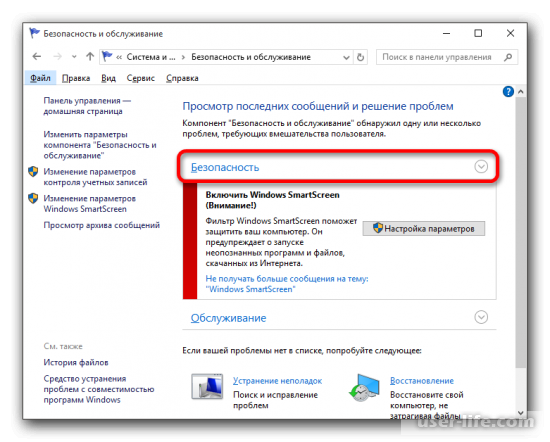
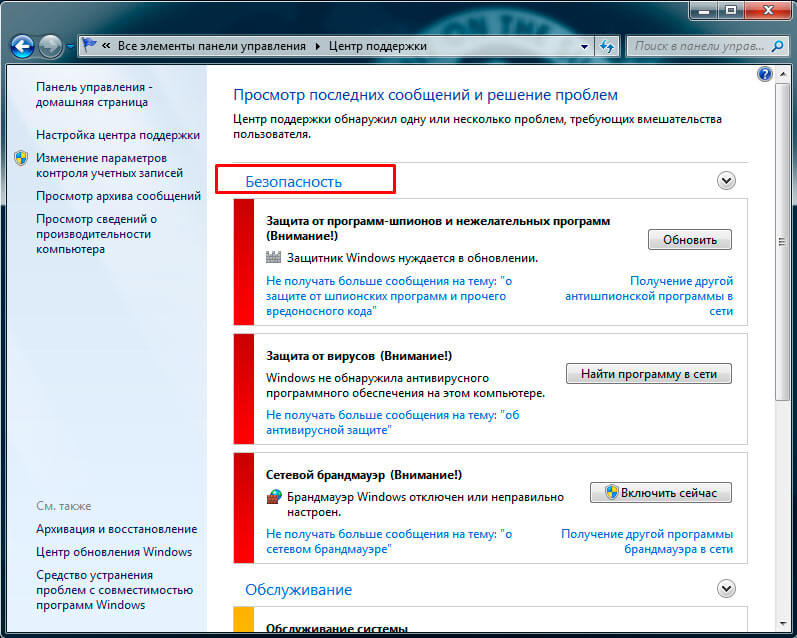
Раскрываете вкладку «Безопасность».
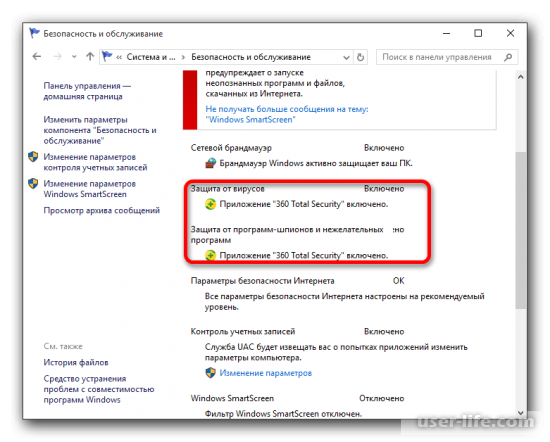
Появится список программ, отвечающих за компоненты безопасности ОС. В пункте «Защита от вирусов» отобразится иконка и название антивируса.
Также список установленных программ можно посмотреть в трее. Курсором мыши наводите на значки, и там будет показано название запущенной программы. Правда для малоизвестных антивирусов такой способ не подходит, как и для тех пользователей, которые не знают основные антивирусные программы. Также защите может и вовсе не светиться в трее.
Как найти антивирус на ноутбуке?
Как найти антивирус на ноутбуке? Если на рабочем столе нет гаджетов и значков. Где это искать?
Если Вы покупаете новый ноутбук или компьютер, то обычно анти-вирус в нем уже установлен. Но сразу возникает вопрос, а как узнать, что это за антивирус, если никаких опознавательных значков на рабочем столе нет.
Нужно сделать несколько следующих действий:
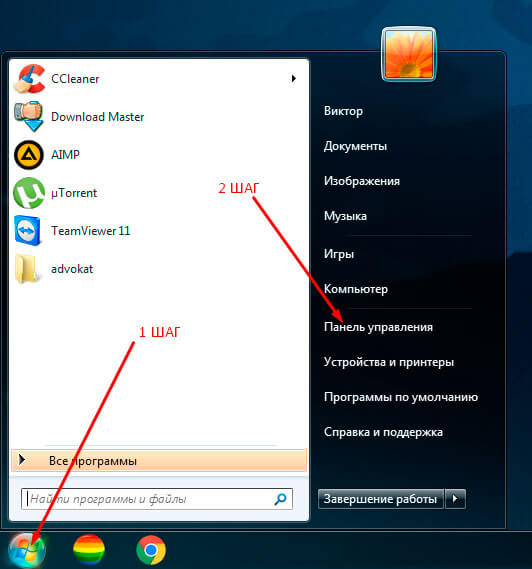
- Заходим Пуск/Панель управления/Проверяем, чтобы около Просмотр было написано: Мелкие значки
- Выбираем Центр Поддержки/Безопасность
Смотрим, надпись "Защита от вирусов".
Здесь будет написано, какая версия антивируса установлена (желательно, чтобы последняя), включен ли он, работает ли защита от вирусов в настоящий момент.
В общем, вся необходимая нам информация.
А вы уверены что у вас есть Антивирус? Тогда приступим к поиску. В первую очередь советую поискать в программах автозапуска, так как обычно антивирусные программы запускаются сразу же при запуске вашего ноутбука. Следующим шагом мы будем искать в списке программ, в разделе "Установка и удаление программ", ищем там все возможные названия антивирусов. Не нашли? Значит на вашем компьютере не активен антиврус, но он может все же присутствовать. Остается последний вариант — поиск по жестким дискам. Вам тут уже писали, что искать надо в папках с название Program Files и Program Files (х86), в противном случаи у вас его просто нет.
Два способа узнать: какой антивирус установлен на ноутбуке или пк

Сегодня невозможно представить ноутбук или пк без антивируса, ведь от него зависит «жизнь» устройства. Обычный домашний пользователь, может несколькими кликами накачать вирусов и заразить свой ПК. И только не многие из них, в том числе аваст, касперского или eset nod 32 лучше всего помогут в данной ситуации. Однако пользователь, плохо разбирающийся в технике, вряд ли знает, как узнать, какой именно установлен антивирус на компьютере. Поможет вам в этом один из нижеописанных методов.
Используем стандартные средства Windows
Данный вариант невероятно прост, но, в тоже время, эффективен. Чтобы найти, защитную программу на компьютере, нужно:
1. Зайти в Пуск/Панель управления:
2. Проверить, чтобы около пункта «Просмотр» было указано «Мелкие значки». В случае необходимости выбрать нужный параметр.
3. Перейти в Центр Поддержки/Безопасность.

4. Находим надпись «Защита от вирусов». Под ней будет размещена вся требуемая нам информация: стоит ли утилита, ее последняя версия, требует ли обновления и активна ли сейчас.
SecuritySoftView
Второй метод немного сложнее. Узнать, какая защитная утилита стоит на ноутбуке или пк нам поможет специальная утилита. Необходимо сделать следующее:
1. Загрузить установщик с любого файлообменника или с 
4. Чтобы получить более подробную информацию, кликните правой клавишей мыши на нужную утилиту выбрав пункт «Properties (Свойства)».

5. После чего отобразится окно с необходимой информацией.

Итак, таким образом вы можете узнать, стоит ли у вас антивирус, независимо от типа вашей ОС: будь-то Windows 7, 8 или 10.
Процесс не займет много времени, но при этом предоставит вам полную информацию по поводу безопасности компьютера. Более того, с помощью данного приложения также можно получить данные на счет имеющихся антишпионов, файрволов и прочих утилит, которые обеспечивают безопасность.
Как известно, ни одна антивирусная утилита не может обеспечить 100% безопасности всех ваших данных, поэтому так важно дополнительно проверять ПК с помощью специальных сканеров.