Если потерял пульт от кондиционера управляй с телефона
Современные технологии диктуют свои правила, и многие привычные нам вещи подвергаются значительным изменениям. Одним из примеров таких изменений является возможность управления кондиционером с помощью мобильного телефона. Это означает, что если вы потеряли пульт от кондиционера, то вы можете легко заменить его на свой телефон.
Как это работает?
Для управления кондиционером с телефона необходимо установить специальное приложение на свой мобильный телефон. Как правило, такие приложения можно найти в App Store или Google Play. После установки приложения на телефон, необходимо подключить его к кондиционеру.
Существуют два способа подключения телефона к кондиционеру: через Wi-Fi или через инфракрасный порт. Если ваш кондиционер поддерживает Wi-Fi, вы можете подключить его к домашней сети и управлять им через интернет. Если же ваш кондиционер не поддерживает Wi-Fi, то можно использовать инфракрасный порт для подключения телефона.
Преимущества управления кондиционером с телефона
Управление кондиционером с телефона имеет несколько преимуществ перед использованием пульта:
1. Удобство. Управление кондиционером с телефона значительно удобнее, чем использование пульта. Телефон всегда под рукой, а управление кондиционером с него не требует дополнительных усилий.
2. Экономия. Если вы потеряли пульт откондиционера, то покупка нового может быть довольно дорогой. Управление кондиционером с телефона не требует дополнительных затрат.
3. Гибкость. С помощью приложения на телефоне вы можете настроить кондиционер на любые параметры и сохранить их для последующего использования.
4. Удобство использования. Приложение на телефоне обычно имеет более удобный и понятный интерфейс, чем сам пульт от кондиционера.
5. Управление из любой точки. Если ваш кондиционер подключен к Wi-Fi, вы можете управлять им из любой точки мира, где есть доступ к интернету.
В целом, управление кондиционером с помощью мобильного телефона – это удобно, экономично и позволяет использовать все возможности вашего кондиционера. Чтобы начать управлять кондиционером с помощью телефона, вам нужно проверить, поддерживает ли ваш кондиционер Wi-Fi, и если нет, то убедиться, что он оснащен инфракрасным портом. Далее, вам нужно загрузить и установить приложение для управления кондиционером на свой телефон и настроить его подключение к кондиционеру. После этого вы можете настроить параметры кондиционера и управлять им из любой точки, где есть доступ к интернету.
Пульт для Кондиционеров
Согласитесь, как здорово, если вы можете управлять практически всей техникой в доме с помощью одного из своих смартфонов или планшетов! Дистанционным управлением телевизором, роботом-пылесосом или другой умной техникой уже никого не удивишь, а как насчет универсального пульта управления кондиционером? Попробуйте наше приложение, и мы изменим ваше представление о технике!
Скачайте наше приложение на базе Android прямо сейчас, и вы сможете забросить в самый дальний ящик обычный пульт от кондиционера, ведь наше приложение — это новый способ управления Вашим кондиционером. Используйте наше приложение и забудьте об обычном пульте дистанционного управления Вашего кондиционера.
Главное — помнить, что для того, чтобы наша программа корректно работала на вашем смартфоне или планшете, у вас должен быть встроенный ИК-порт или внешний ИК-порт, как на стандартном пульте управления кондиционером. Вместе с нашим приложением вы сможете:
1) Включить или выключить ваш кондиционер.
2) Выбрать желаемый режим работы и интенсивность: холод, тепло или вентиляция, потолочный вентилятор и так далее.
3) Настроить оптимальный температурный режим.
4) Установить график работы для всех ваших кондиционеров в доме, поэтому эта функция особенно важна, если вам нужно управлять несколькими устройствами в одной комнате.
5) Контролировать правильность работы кондиционера и видеть код ошибки, если он работает неправильно.
С какими кондиционерами совместимо наше приложение?
Вы обязательно найдете свой вариант из списка:
• Panasonic
• Samsung
• Mitsubishi
• Lloyd
• Onida
• Haier
• Sanyo
• LG
• Kenwood
• Gree
• Aux
• Daikin
• Midea
• Sharp
• TCL
• Toshiba
• Bluestar
• Bosch
• Carrier
• Daewoo
• Electrolux
• Friedrich
• Fujitsu
• General Electric
• GE
• Godrej
• Hisense
• Hitachi
• Hyundai
• National
• NEC
• NEO
• O-General
• Olimpia-Splendid
• Osaka
• Pioneer
• Premium
• Sansui
• Siemens
• Singer
• Trane
• Uni-air
• Videocon
• Voltas
• Westinghouse
• Whirlpool
• York и многие другие.
Потеряли пульт для дистанционного управления кондиционером? Нет проблем:
• Скачайте наше универсальное приложение прямо сейчас, установите и откройте его.
• Выберите кондиционер вашей марки из списка доступных и подключитесь к нему.
• Подождите немного, пока ваш смартфон или планшет подключится к кондиционеру.
• Следуйте коротким инструкциям из приложения.
• Несколько минут, и все, вы можете управлять кондиционером со своего гаджета!
Что может быть проще! Всего несколько минут настройки — и универсальный пульт дистанционного управления для вашего кондиционера уже у вас в кармане. Меняйте температуру, создавайте вокруг себя приятный климат и наслаждайтесь преимуществами умной жизни. А мы вам в этом поможем!
Universal AC Remote Control 4+
Universal AC Remote Control will quickly connects to your air conditioner and allows you to change the room temperature and fan power.
Features:
— Completed control your AC remote
— Quick switch mode: Cool/Heat/Fan
— Adjust aircon remote control temperature
— Monitor the correct operation of the air conditioner.
Brands Support:
— Blue Star, Samsung, DaiKin, Godrej, Whirlpool, Lloyd, Mitsubishi, Voltas, Philips, Panasonic, Carrier, Media, and many more.
Notice:
— Make sure your phone is connected to your 2.4GHz wireless network.
— Your iPhone or iPad's wifi must be turned on and connected to the same network as your Smart Air Conditioner.
Disclaimer:
— The Universal AC Remote Control is Not an Official Remote Air Conditioner Brands Universal Remote Control Product, And is Not Affiliated With the Brands Above in Anyway.
Universal AC Remote Control is brought to you by ECOLUX VEKO COMPANY LIMITED
Как превратить смартфон с ИК-сенсором в пульт от всего
Вы можете его не замечать, но ИК-сенсор, скорее всего, есть в одном из ваших домашних гаджетов: телевизоре, кондиционере, ТВ-приставке, вентиляторе. И он всё еще встречается в современных Android-смартфонах, например в Poco M3 и Poco F3 . Рассказываем, как превратить смартфон с ИК-датчиком в инфракрасный пульт.
А в моем смартфоне есть ИК-датчик?
Если у вас iPhone, увы, ИК-датчика точно нет. Как узнать, есть ли датчик в Android-смартфоне? В характеристиках модели на сайте производителя. Понимаем, это долго и скучно, поэтому просто установите приложение Mi Remote Controller — и оно вам всё расскажет. Это же приложение научит смартфон подавать технике правильные сигналы.
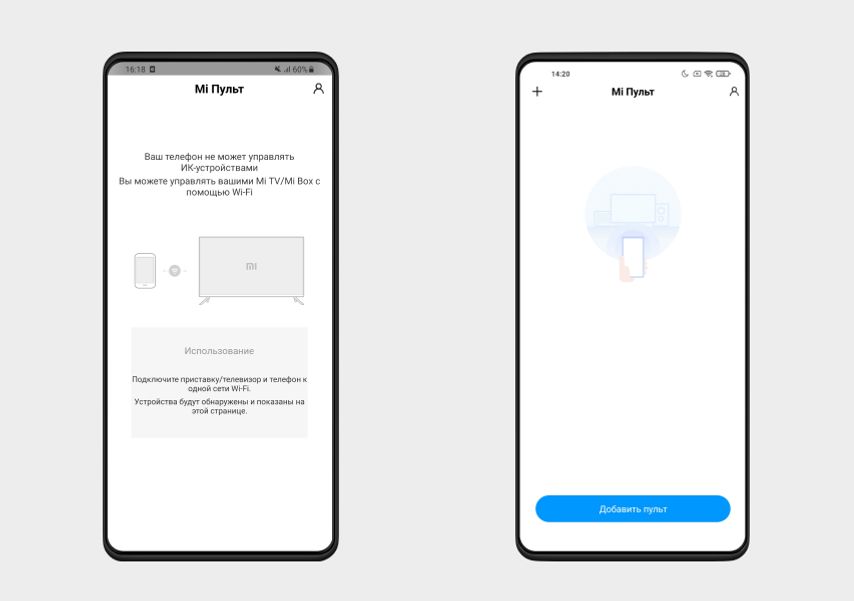
Пример работы Mi Remote Controller со смартфоном без ИК-датчика (слева) и с ИК-датчиком (справа)
Как связать устройство с телефоном
Зайдите в приложение или заведите учетную запись, если ее у вас нет. Пригодится, если захотите поменять телефон, — не придется всё заново настраивать.
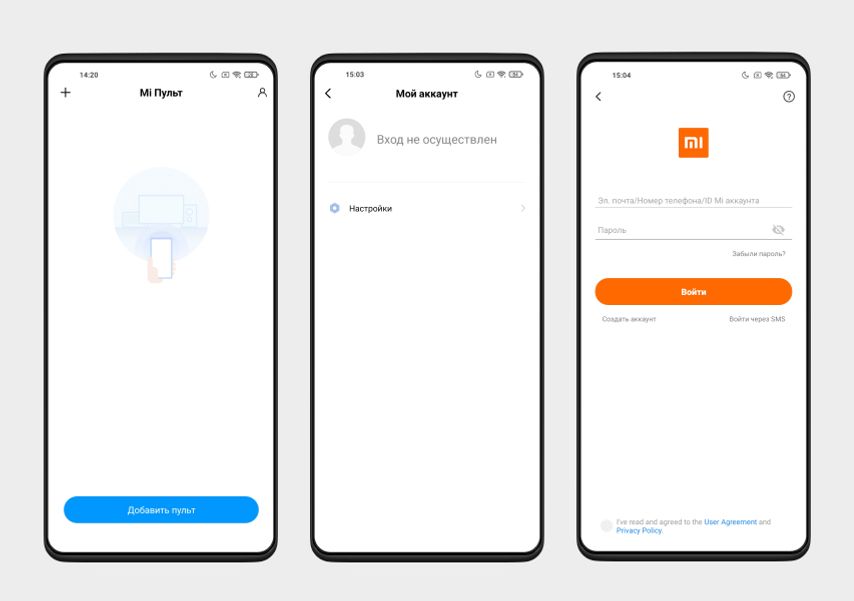
На смартфонах Xiaomi, Poco и Redmi приложение автоматически подключит аккаунт, к которому привязано устройство
Для создания учетной записи или авторизации нажмите на иконку человечка в верхнем правом углу, затем на надпись «Вход не осуществлен» и войдите в аккаунт или создайте его.
Добавление устройства
В Mi Remote Controller доступны 11 типов устройств. Достойно, но увлажнителя нам не хватило
Перед подключением устройства нажмите плюсик в левой верхней части экрана и выберете тип подключаемой техники: телевизор, кондиционер, AV-ресивер и так далее.
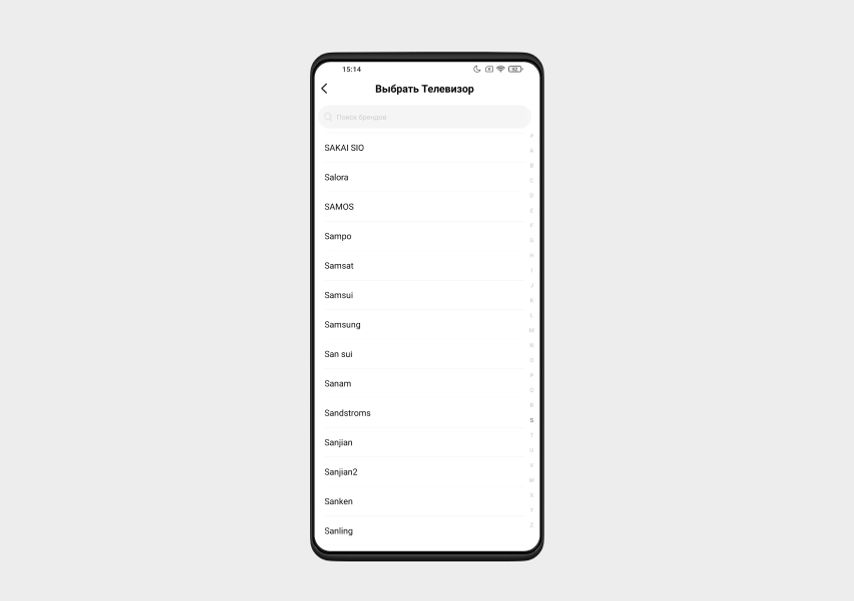
Найти нужный бренд не составит труда благодаря поиску и сортировке по алфавиту
Дальше нужно выбрать бренд. Мы подключаем телевизор Samsung UE43J5202AUXRU , так что выберем Samsung.
Настройте работу устройства
Теперь подружим приложение и телевизор. Следуем инструкции на экране приложения и следим за реакцией телевизора.
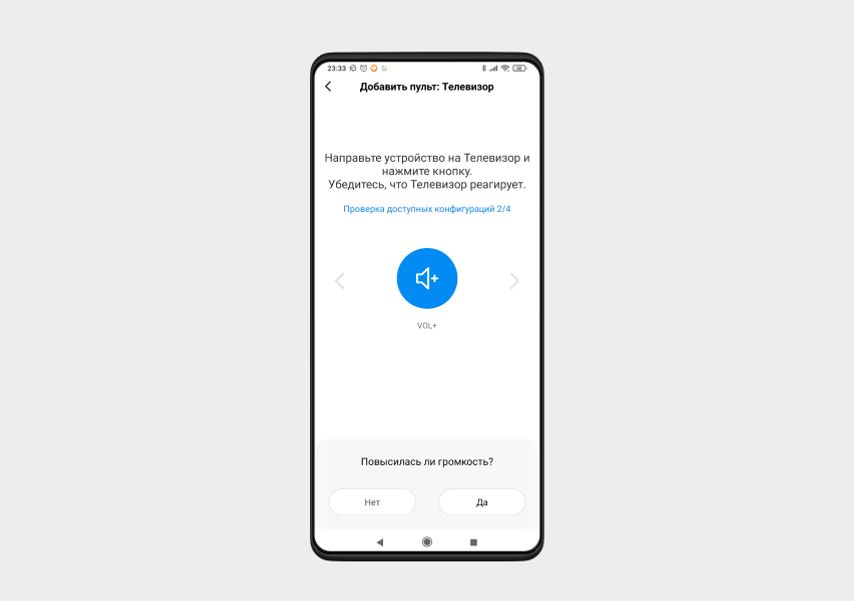
Приложение предложило повысить громкость. Если после нажатия на круглую синюю кнопку громкость на телевизоре увеличилась, подтверждаем. Если нет, выбираем «Нет», и приложение отправит новый сигнал.
Когда связка сработает, приложение предложит сохранить устройство в настройках: дать ему имя и обозначить комнату, в которой оно установлено. Шаг необязательный, но если любите во всем порядок, сделайте это.
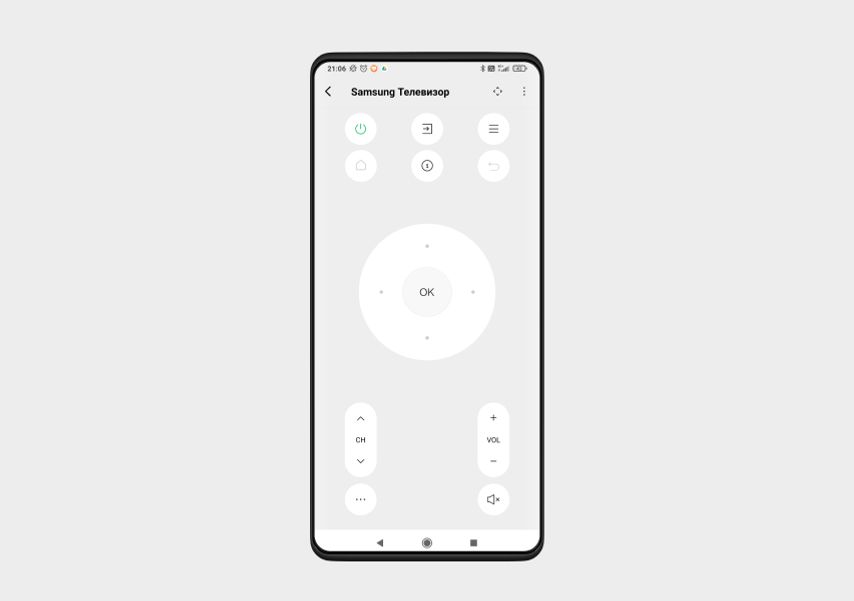
Часть функций сенсорного пульта скрыты под кнопками с тремя точками
Когда всё будет настроено, на экране появится пульт с базовыми функциями: переключение каналов, изменение громкости, выбор источника звука/изображения.
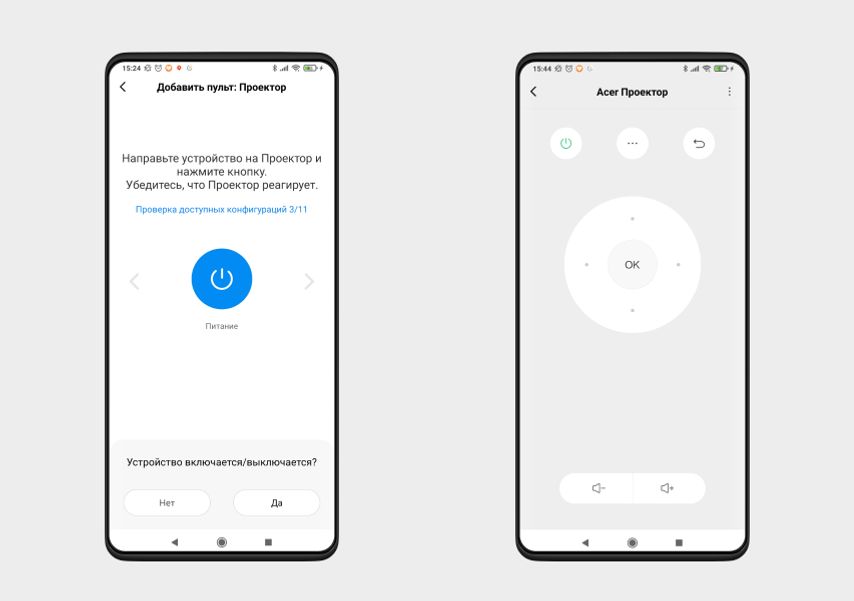
После телевизора мы подключили к Mi Remote Controller проектор Acer X128HP
Теперь вы можете открыть приложение, кликнуть по сохраненному устройству и управлять им с экрана.
Пробуем другие варианты
Бывает, что техника не подключается. Например, мы не смогли подключить к смартфону телевизор Kivi и увлажнитель воздуха Polaris. Kivi нет в списке брендов для телевизоров, а категория увлажнителей и вовсе отсутствует.
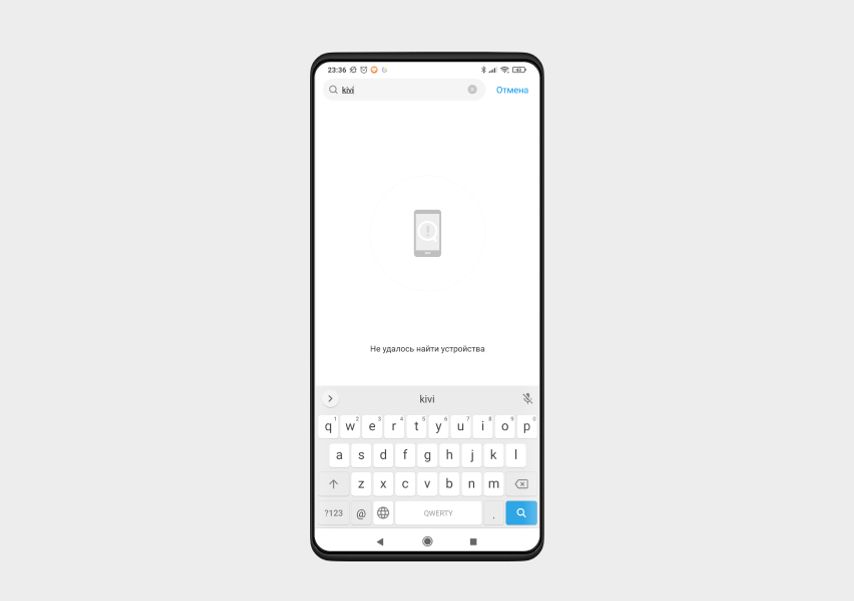
Бренд не находится даже через поиск по устройствам
Другие программы. Пробуем подключить через другое приложение, например Sure Universal Remote . Увы, но мы снова не обнаружили увлажнитель и телевизор в списке устройств.
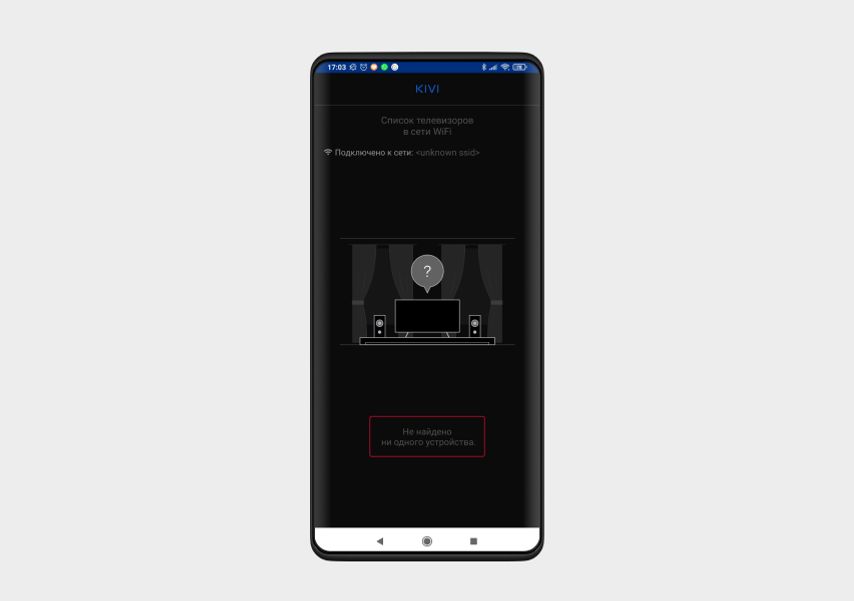
Попробовали подключить телевизор Kivi к смартфону через Kivi Remote, но устройства не видят друг друга
Фирменное приложение. И еще один вариант. Многие бренды выпускают собственные приложения, которые помогают связать устройства. Так, для телевизора есть Kivi Remote . Мы скачали его и проверили. Оказалось, оно работает по Wi-Fi вместо инфракрасного сигнала и тоже не видит наш телевизор.