Как скрыть root-доступ для Android Pay
Спустя некоторое время после старта сервиса Android Pay в России, многие пользователи столкнулись с тем, что приложение на их устройствах не запускается. Как оказалось, приложение отказывается работать, если на устройствах получены права суперпользователя (root) или используется нестандартная прошивка.
Чтобы обойти блокировку и пользоваться сервисом, нужно использовать Magisk. Magisk это очень полезная утилита, которая позволяет патчить раздел boot на устройстве, устанавливать системные моды, а также подменять файлы и скрывать наличие root-прав от приложений. Однако перед тем, как начать работу с Magisk, нужно учесть, что для его работы необходима версия Android 5.0 и выше. Также способ, приведённый ниже, не работает на устройствах Pixel, Pixel XL и некоторых ASUS.
Для того, чтобы скрыть root-доступ от Android Pay, нужно выполнить следующие действия:
- Скачать MagiskSU (ссылка для скачивания);
- Удалить старый root. Чтобы это сделать, нужно запустить скрипт (ссылка для скачивания);
- Установить Magisk. Делается это прошиванием архива с MagiskSU в Recovery;
- Чтобы убедиться, что всё работает исправно, в Google Play нужно обновить Magisk Manager;
- Открыть Magisk Manager > Настройки. Там поставить галочку на Magisk Hide и затем перезагрузить устройство;
- После проделанных операций в боковом меню нажать на появившийся пункт Magisk Hide и выбрать Android Pay;
- Затем необходимо ещё раз перезагрузить устройство.
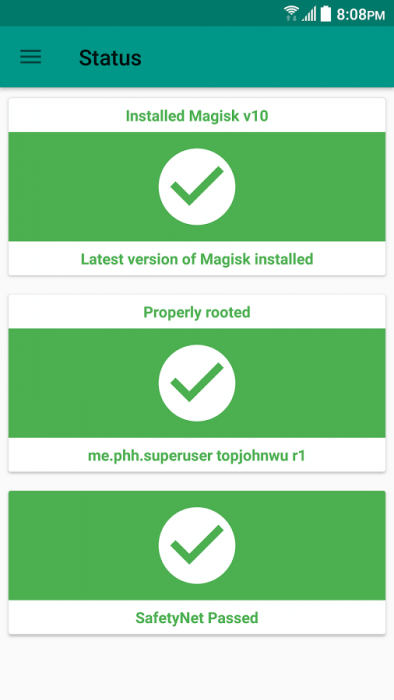
Если все действия выполнены верно, Android Pay начнёт работать с вашим устройством без каких-либо проблем.
Как скрыть root от mir pay
Как настроить Mir Pay на Android и платить им вместо Google Pay
Несмотря на то что подтверждённой информации о блокировке Google Pay в России пока не поступало, исключать такую вероятность полностью по-прежнему нельзя. Не далее как сегодня ночью Google прекратила продавать рекламу у нас в стране, а значит, есть риск дальнейшего повышения ставок. Поэтому нужно быть готовым к тому, что бесконтактный платёжный сервис поискового гиганта тоже может перестать работать. Но это не значит, что возможность оплачивать покупки телефоном после этого исчезнет полностью. Просто нужно настроить на Android Mir Pay и платить уже с его помощью.
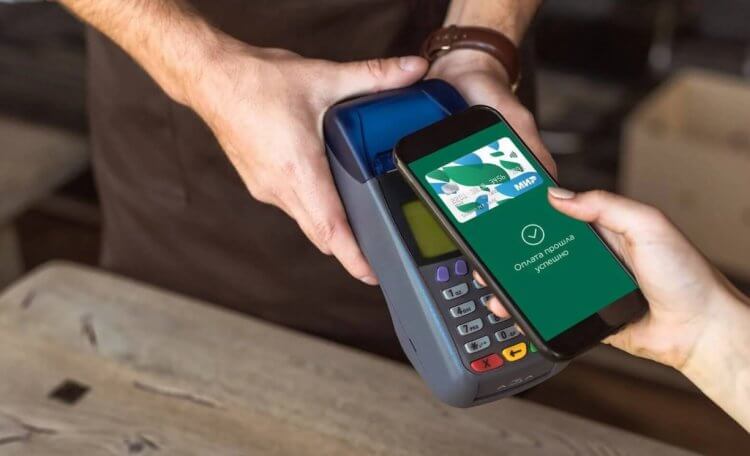
Mir Pay поможет вам сохранить возможность платить телефоном даже при отключении Google Pay
Mir Pay — это российский сервис бесконтактных платежей для Android, который разрабатывает Национальная система платёжных карт (НСПК). Несмотря на то что Mir Pay не работает на iOS (хотя местные власти ведут переговоры с Apple о добавлении его в App Store), это всё-таки очень универсальный сервис.
Как включить Mir Pay на Android
Mir Pay работает с картами большинства российских банков, выпущенных под эгидой платёжной системы Мир. Поэтому неважно, чья у вас карта — Сбербанка, Тинькофф банка или ВТБ — оплачивать ей покупки смартфоном можно будет в любом случае, вне зависимости от суровости американских и европейских санкций.
- Скачайте приложение Mir Pay из Google Play или AppGallery;
- Запустите его, дайте запрашиваемые привилегии и авторизуйтесь;
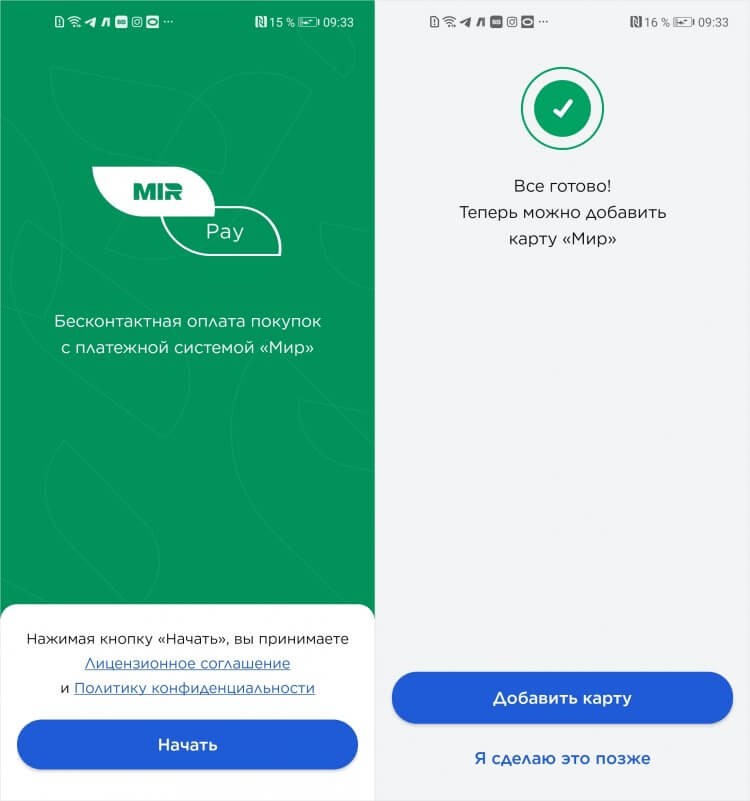
Добавить в Mir Pay можно карту почти любого банка, если она выпущена под эгидой Мир
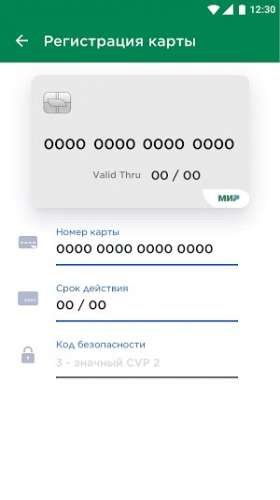
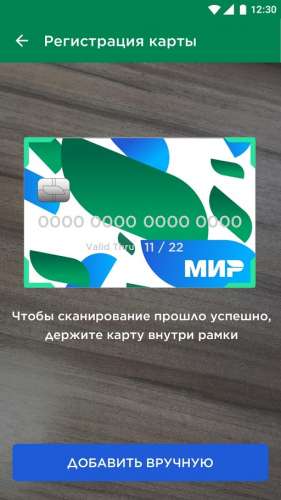
- Нажмите «Добавить карту» и либо сфотографируйте её, либо отсканируйте с помощью NFC;
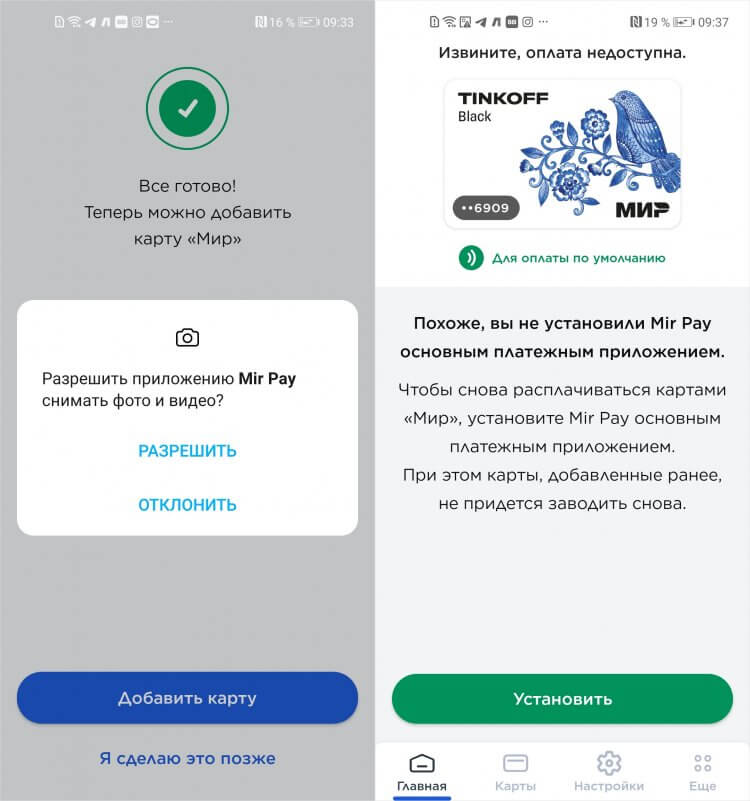
Главное не забыть включить Mir Pay как платёжное средство по умолчанию
- Введите CVP-код из трёх цифр, который располагается на задней части карты;
- Включите Mir Pay для оплаты покупок по умолчанию вместо Google Pay.
Google отключает бесконтактные платежи для 5 банков из РФ. Какие альтернативы есть у Google Pay
В принципе, ничего сложного. Но некоторые пользователи жалуются на две проблемы, с которыми сталкиваются при настройке Mir Pay на Android. Вот они:
- Mir Pay пишет: вы пытаетесь добавить карту, отличную от платёжной системы Мир.
- Mir Pay не работает как платёжное средство по умолчанию при поднесении к терминалу.
Первая проблема, как показывает практика, довольно распространённая. Она проявляется у многих при добавлении карты сканированием бесконтактного модуля при помощи NFC. Я трижды прикладывал «пластик» к задней части смартфона, прежде чем Mir Pay принял карту. Мне так и не удалось понять, почему это происходит, но у меня есть версия.
Она заключается в том, что смартфон просто не успевает правильно считать карту, например, если вы убираете её слишком быстро или просто вертите ей, пытаясь заставить NFC сработать. Когда я просто приложил карту на несколько секунд к задней крышке своего аппарата и дождался срабатывания, всё распозналось без каких-либо проблем.
Как настроить Mir Pay
Вторая проблема решается не менее просто — нужно просто включить Mir Pay как платёжное средство по умолчанию. Сделать это можно двумя способами.
В самом приложении:
- Запустите Mir Pay у себя на Android-смартфоне;
- Перейдите в раздел «Настройки» внизу экрана;
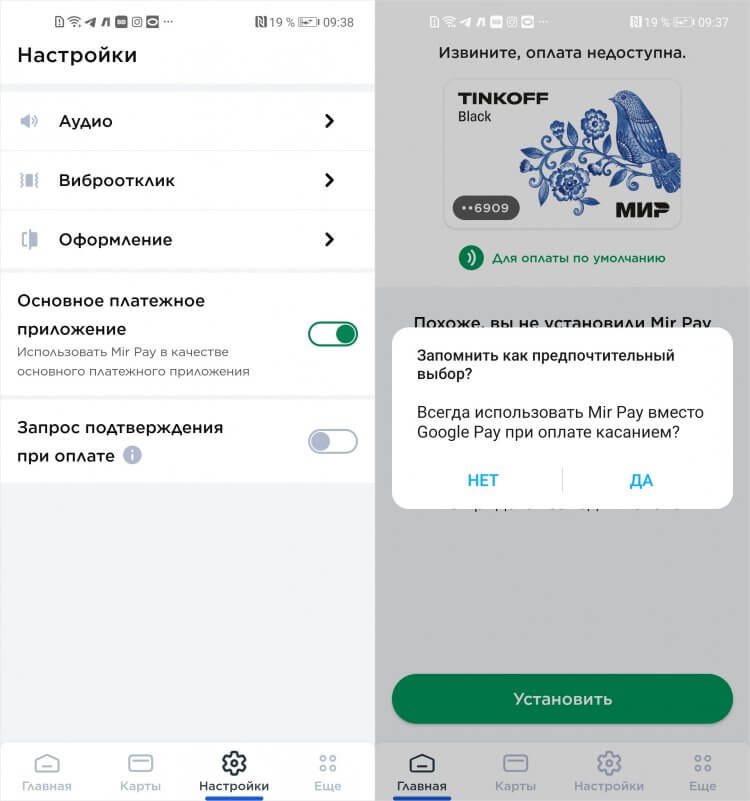
Mir Pay нужно обязательно выбрать платёжным средством на Android по умолчанию
- Включите «Основное плаатёжное приложение»;
- Подтвердите переключение платёжного средства.
В настройках Android:
- Перейдите в «Настройки» и выберите «Другие соединения»;
- В открывшемся окне перейдите в раздел с настройкой NFC;
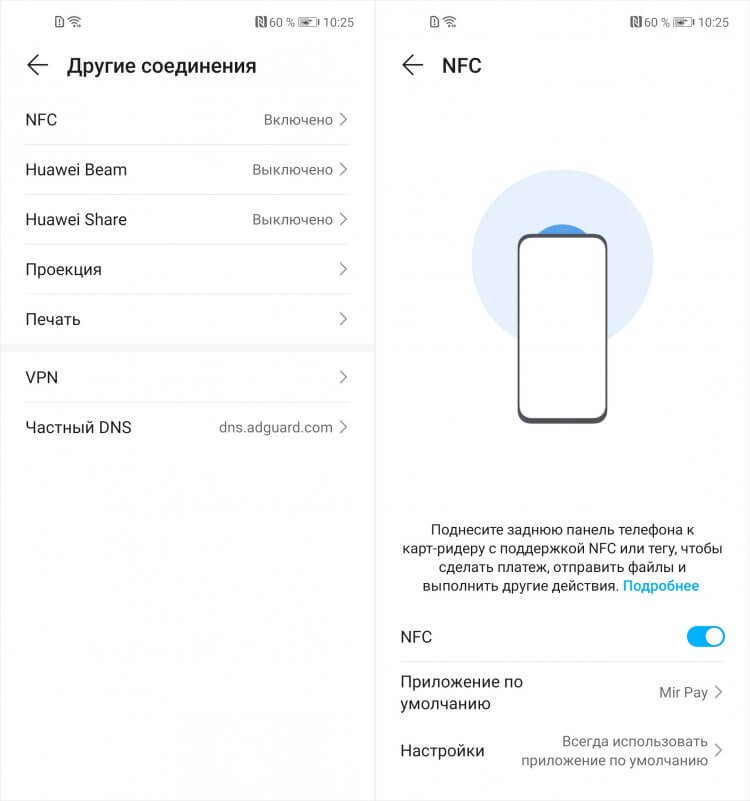
Заменить Google Pay на Mir Pay можно в настройках
- Отыщите и откройте вкладку «Приложение по умолчанию»;
- В выпадающем меню выберите Mir Pay как платёжное средство.
Как платить Mir Pay
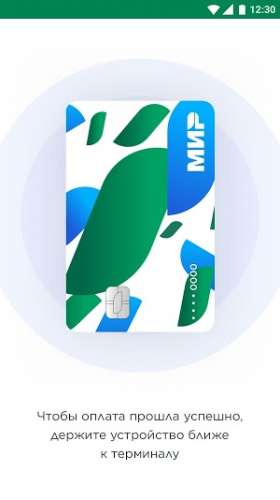
По сути, Mir Pay работает точно так же, как Google Pay. Чтобы оплатить покупку, вам необходимо просто включить экран кнопкой питания и приложить смартфон к терминалу на кассе. В этот момент произойдёт распознавание и Mir Pay передаст ему токен с платёжной информацией. Подтверждение биометрией не требуется. Но только для покупок на сумму до 3000 рублей. У Google Pay максимальная сумма ограничена 1000 рублей.
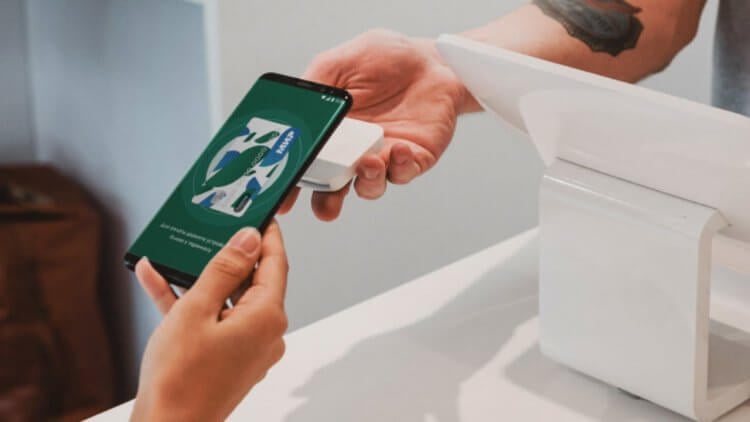
Mir Pay принимают везде, где принимают карты Мир
Для оплаты покупок через Mir Pay интернет не требуется. То есть в теории вы можете платить, даже если трафик закончился или тариф в принципе не предусматривает доступ в Сеть. Однако количество платёжных токенов Mir Pay, которые и позволяют платить, ограничен, и для их восполнения смартфону нужно подключаться к интернету. Как правило, это должно происходить каждые 10 транзакций. Так же устроен и Google Pay, так что ничего криминального тут нет.
Отключат ли Андроид в России и можно ли от этого защититься
Очень удобно, что Mir Pay будут принимать везде, где проходит оплата картами Мир. Даже терминалы подсанкционных банков — а их на сегодня пять: ВТБ, Открытие, Новикомбанк, Совкомбанк и Промсвязьбанк — не откажут вам в транзакции при использовании Mir Pay. Другое дело, что в интернет-магазинах и онлайн-сервисах отечественный сервис бесконтактной оплаты принимают неохотно. Ни Яндекс.Такси, ни Ламода, ни какой-нибудь СберМегаМаркет Mir Pay не поддерживают.
Как скрыть root от mir pay
Mir Pay
версия: 1.12.1.4
Последнее обновление программы в шапке: 15.05.2022
Требуется Android: 6.0 и выше
Русский интерфейс: Да
Разработчик: NSPK
Домашняя страница: https://mironline.ru/
Google Play: ru.nspk.mirpay
AppGallery: C103191567
Сообщение отредактировал ahmetov-82 — 27.05.22, 15:00
Не запускается. Даже скрывая рут магиском пишет мол безопасность не безопасность, запускаться отказываюсь. Что можно придумать? Телефон xiaomi mi5, прошивка miuipro.
Сообщение отредактировал _Nekromantik_ — 04.03.19, 17:22
Рутирован. Не работает. J5 2016.
Сообщение отредактировал fan0505 — 04.03.19, 17:51
Samsung A8 2018, Центр Инвест, привязал без проблем. У приложения нет защиты пином или паролем , надо бы доработать..
Сообщение отредактировал sanchez_88 — 05.03.19, 08:19
Наверное предполагает, что если телефон разблокирован, то всё ок. Собственно Google Pay также работает. Или оно не требует разблокировки телефона?
Oneplus 6t все работает. В гугл плай в списке присутствует. Рут скрыт Magisk-ом 18.2. Годное приложение.
Ждем поддержку ВТБ и сбер
Интерестно как в крыму с этим делом. Гугл пэй то там не работает. Поддерживают ли терминалы беспроводную оплату. Благо местный рнкб в списке. А то летом ну очень не хватало этой возможности.
Сообщение отредактировал Viper_Rus — 05.03.19, 12:34
Во, давай! Жду результатов ��
Добавлено 05.03.2019, 12:47:
Imp_GL,
Ну это вы самой картой платили. Так не интерестно �� Я тоже в яблоке расплачивался визой, но имхо телефоном делать это намного удобнее. Именно такого приложения летом и не хватало.
P.s. А вообще конечно в крыму беда с терминалами. Много где только наличку хотят.По сути современные терминалы только в крупных Т.Р.К, сетевых магазинах и заправках ��
Сообщение отредактировал Viper_Rus — 05.03.19, 12:50
Viper_Rus,
Вчера зарядили в яблоке что бесконтактной оплатой у них нельзя оплатить. При том взгляд такой испуганный, как будто незнакомое слово сказал. До этого яндекс деньгами платил
Добавлено 05.03.2019, 12:52:
В местных гастрономах тоже ставят терминалы. У меня в районе есть. Правда работает через раз как-то
Как скрыть root-доступ для Android Pay
Спустя некоторое время после старта сервиса Android Pay в России, многие пользователи столкнулись с тем, что приложение на их устройствах не запускается. Как оказалось, приложение отказывается работать, если на устройствах получены права суперпользователя (root) или используется нестандартная прошивка.
Чтобы обойти блокировку и пользоваться сервисом, нужно использовать Magisk. Magisk это очень полезная утилита, которая позволяет патчить раздел boot на устройстве, устанавливать системные моды, а также подменять файлы и скрывать наличие root-прав от приложений. Однако перед тем, как начать работу с Magisk, нужно учесть, что для его работы необходима версия Android 5.0 и выше. Также способ, приведённый ниже, не работает на устройствах Pixel, Pixel XL и некоторых ASUS.
Для того, чтобы скрыть root-доступ от Android Pay, нужно выполнить следующие действия:
- Скачать MagiskSU (ссылка для скачивания);
- Удалить старый root. Чтобы это сделать, нужно запустить скрипт (ссылка для скачивания);
- Установить Magisk. Делается это прошиванием архива с MagiskSU в Recovery;
- Чтобы убедиться, что всё работает исправно, в Google Play нужно обновить Magisk Manager;
- Открыть Magisk Manager > Настройки. Там поставить галочку на Magisk Hide и затем перезагрузить устройство;
- После проделанных операций в боковом меню нажать на появившийся пункт Magisk Hide и выбрать Android Pay;
- Затем необходимо ещё раз перезагрузить устройство.
Если все действия выполнены верно, Android Pay начнёт работать с вашим устройством без каких-либо проблем.
Как скрыть root от mir pay

Краткое описание:
Mir Pay – это удобное приложение от ПС «Мир» для бесконтактной оплаты при помощи смартфона.
Требуется Android: 7.0 и выше
Русский интерфейс: Да
Разработчиков в теме нет, пишем в техподдержку.
Сообщение отредактировал gar_alex — 04.03.23, 15:23
Не запускается. Даже скрывая рут магиском пишет мол безопасность не безопасность, запускаться отказываюсь. Что можно придумать? Телефон xiaomi mi5, прошивка miuipro.
Сообщение отредактировал _Nekromantik_ — 04.03.19, 17:22
Рутирован. Не работает. J5 2016.
Сообщение отредактировал fan0505 — 04.03.19, 17:51
Samsung A8 2018, Центр Инвест, привязал без проблем. У приложения нет защиты пином или паролем , надо бы доработать..
Сообщение отредактировал sanchez_88 — 05.03.19, 08:19
Наверное предполагает, что если телефон разблокирован, то всё ок. Собственно Google Pay также работает. Или оно не требует разблокировки телефона?
Oneplus 6t все работает. В гугл плай в списке присутствует. Рут скрыт Magisk-ом 18.2. Годное приложение.
Ждем поддержку ВТБ и сбер
Интерестно как в крыму с этим делом. Гугл пэй то там не работает. Поддерживают ли терминалы беспроводную оплату. Благо местный рнкб в списке. А то летом ну очень не хватало этой возможности.
Сообщение отредактировал Viper_Rus — 05.03.19, 12:34
Во, давай! Жду результатов ��
Добавлено 05.03.2019, 12:47:
Imp_GL,
Ну это вы самой картой платили. Так не интерестно �� Я тоже в яблоке расплачивался визой, но имхо телефоном делать это намного удобнее. Именно такого приложения летом и не хватало.
P.s. А вообще конечно в крыму беда с терминалами. Много где только наличку хотят.По сути современные терминалы только в крупных Т.Р.К, сетевых магазинах и заправках ��
Сообщение отредактировал Viper_Rus — 05.03.19, 12:50
Viper_Rus,
Вчера зарядили в яблоке что бесконтактной оплатой у них нельзя оплатить. При том взгляд такой испуганный, как будто незнакомое слово сказал. До этого яндекс деньгами платил
Добавлено 05.03.2019, 12:52:
В местных гастрономах тоже ставят терминалы. У меня в районе есть. Правда работает через раз как-то
Как скрыть root-доступ для Android Pay
Спустя некоторое время после старта сервиса Android Pay в России, многие пользователи столкнулись с тем, что приложение на их устройствах не запускается. Как оказалось, приложение отказывается работать, если на устройствах получены права суперпользователя (root) или используется нестандартная прошивка.
Чтобы обойти блокировку и пользоваться сервисом, нужно использовать Magisk. Magisk это очень полезная утилита, которая позволяет патчить раздел boot на устройстве, устанавливать системные моды, а также подменять файлы и скрывать наличие root-прав от приложений. Однако перед тем, как начать работу с Magisk, нужно учесть, что для его работы необходима версия Android 5.0 и выше. Также способ, приведённый ниже, не работает на устройствах Pixel, Pixel XL и некоторых ASUS.
Для того, чтобы скрыть root-доступ от Android Pay, нужно выполнить следующие действия:
- Скачать MagiskSU (ссылка для скачивания);
- Удалить старый root. Чтобы это сделать, нужно запустить скрипт (ссылка для скачивания);
- Установить Magisk. Делается это прошиванием архива с MagiskSU в Recovery;
- Чтобы убедиться, что всё работает исправно, в Google Play нужно обновить Magisk Manager;
- Открыть Magisk Manager > Настройки. Там поставить галочку на Magisk Hide и затем перезагрузить устройство;
- После проделанных операций в боковом меню нажать на появившийся пункт Magisk Hide и выбрать Android Pay;
- Затем необходимо ещё раз перезагрузить устройство.
Если все действия выполнены верно, Android Pay начнёт работать с вашим устройством без каких-либо проблем.
Как скрыть root от mir pay
Как скрыть рут от приложений через Magisk DenyList [Android 12]
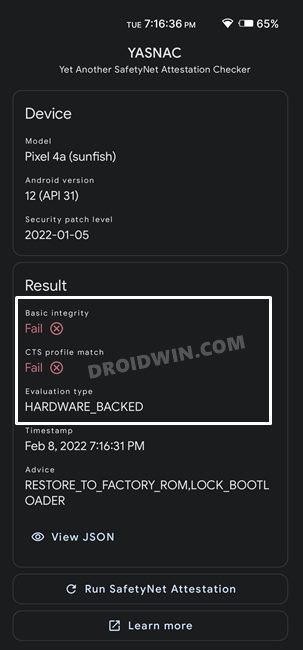
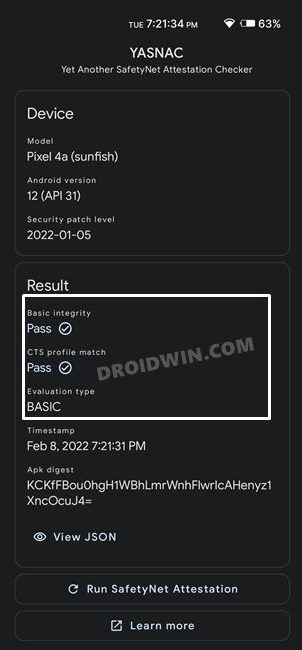
Как скрыть рут от приложений через Magisk DenyList на Android 12
ШАГ 2. Включите Zygisk и принудительно включите DenyList
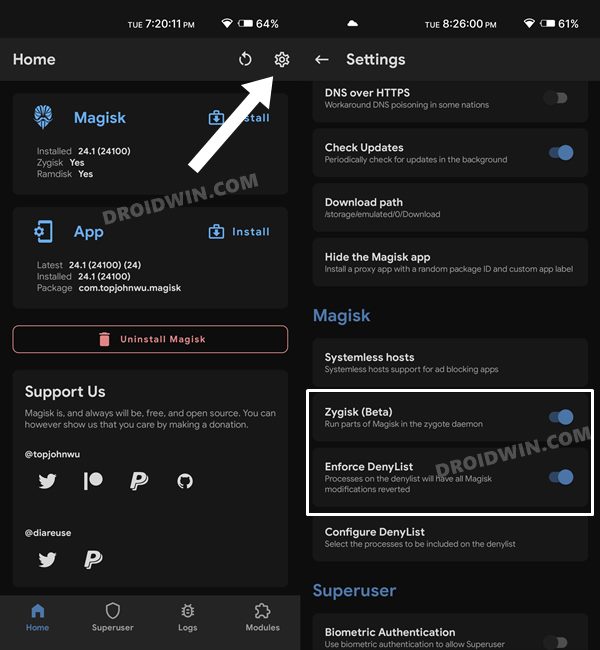
- Запустите приложение Magisk на своем устройстве, коснитесь значка «Настройки», расположенного в правом верхнем углу.
- После этого прокрутите до раздела Magisk и включите переключатель рядом с Zygisk и Enforce Deny List.
- Теперь перезагрузите устройство, чтобы изменения вступили в силу. Кроме того, убедитесь, что статус Zygisk равен YES в Magisk.
ШАГ 3: Настройте DenyList
- В меню «Настройки Magisk» нажмите «Настроить DenyList».
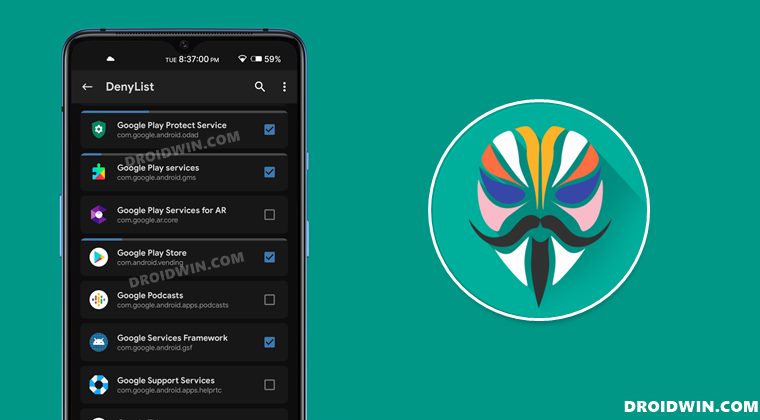
- Теперь отметьте галочками приложения, от которых нужно скрыть рут.
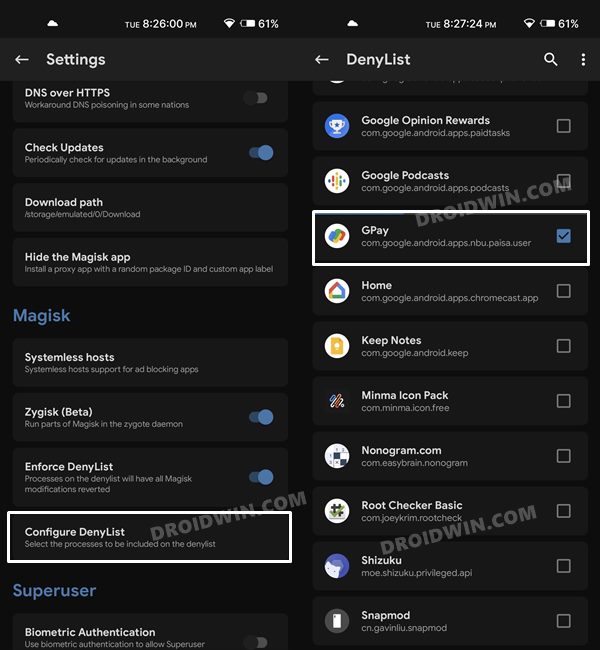
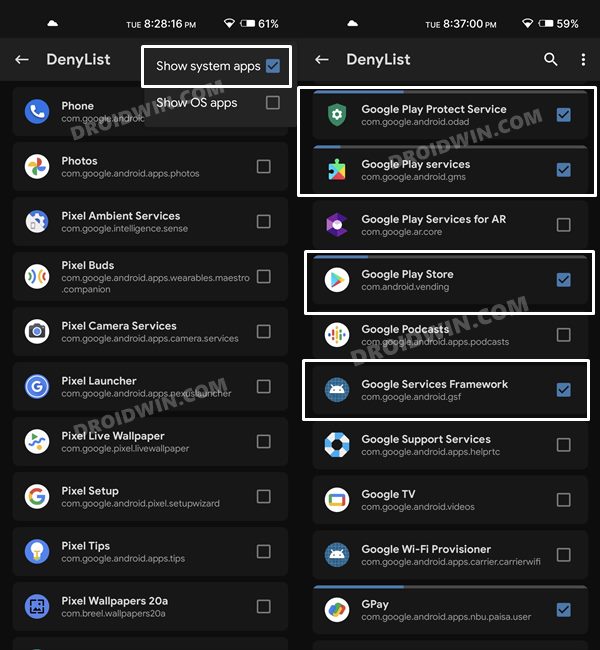
- После этого коснитесь значка переполнения, расположенного в правом верхнем углу, и выберите «Показать системное приложение».
- Теперь отметьте Google Play Protect Services, Google Play Services, Google Play Store. и Google Service Framework.
ШАГ 4: скрыть приложение Magisk
- Перейдите в меню настроек Magisk и нажмите «Скрыть приложение Magisk».
- Затем дайте ему желаемое имя по вашему выбору и нажмите OK.
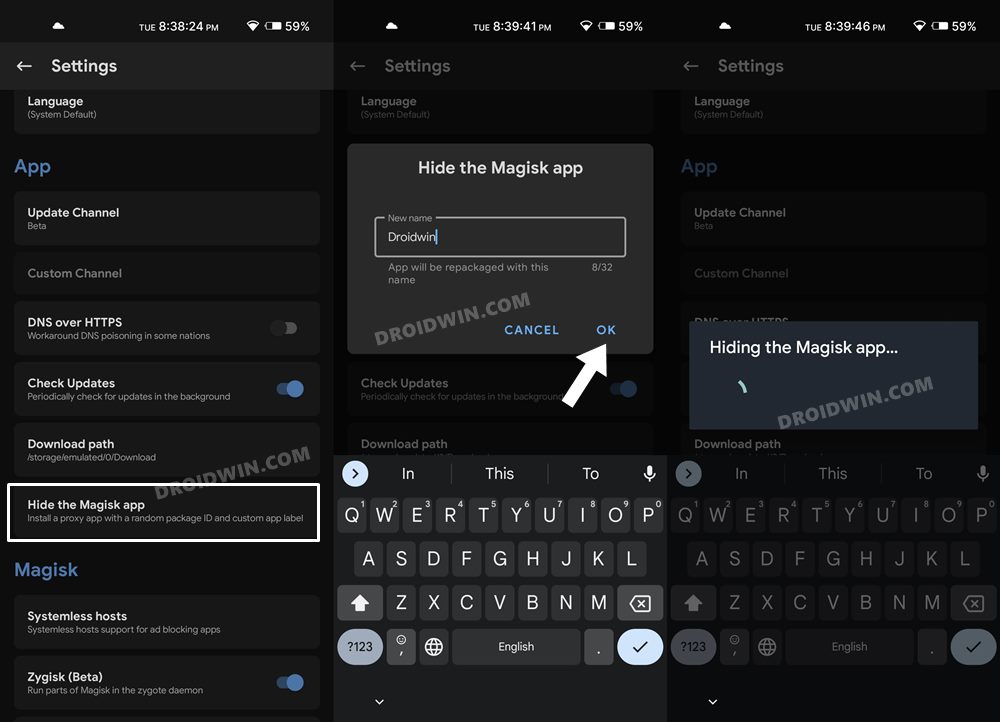
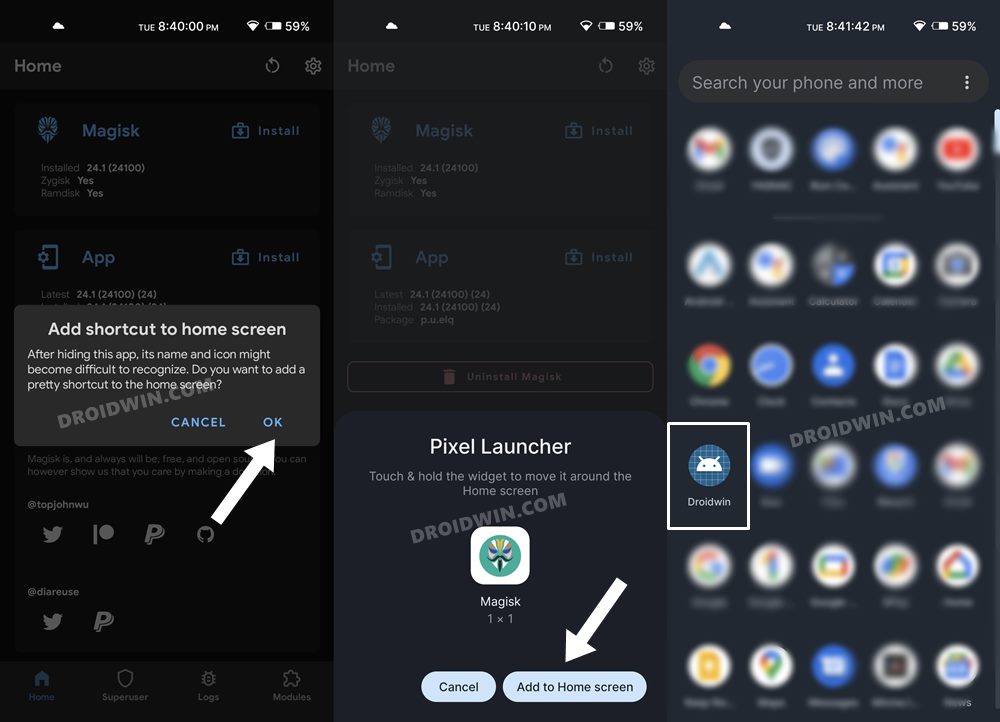
- Теперь начнется процесс сокрытия. После этого он спросит, хотите ли вы, чтобы ярлык приложения был на главном экране.
- Для удобства вы можете выбрать «Да», а затем нажать кнопку «Добавить на главный экран».
ШАГ 5. Удалите данные Play Service и Play Store.
- Перейдите в «Настройки»> «Приложения»> «Просмотреть все приложения».
- Затем выберите Сервис Google Play и перейдите в его раздел «Хранилище и кэш».
- После этого нажмите «Управление пространством» > «Очистить все данные».
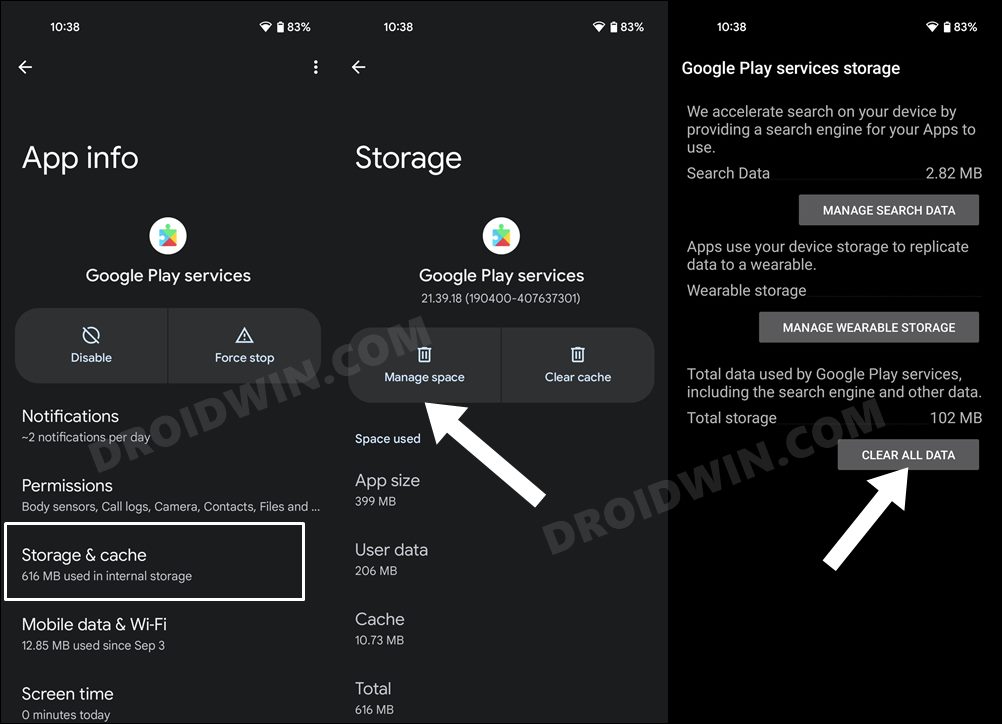
- Как только это будет сделано, вернитесь и выберите Google Play Store.
- Затем перейдите в раздел «Хранилище и кэш» и нажмите «Очистить хранилище» > «ОК».
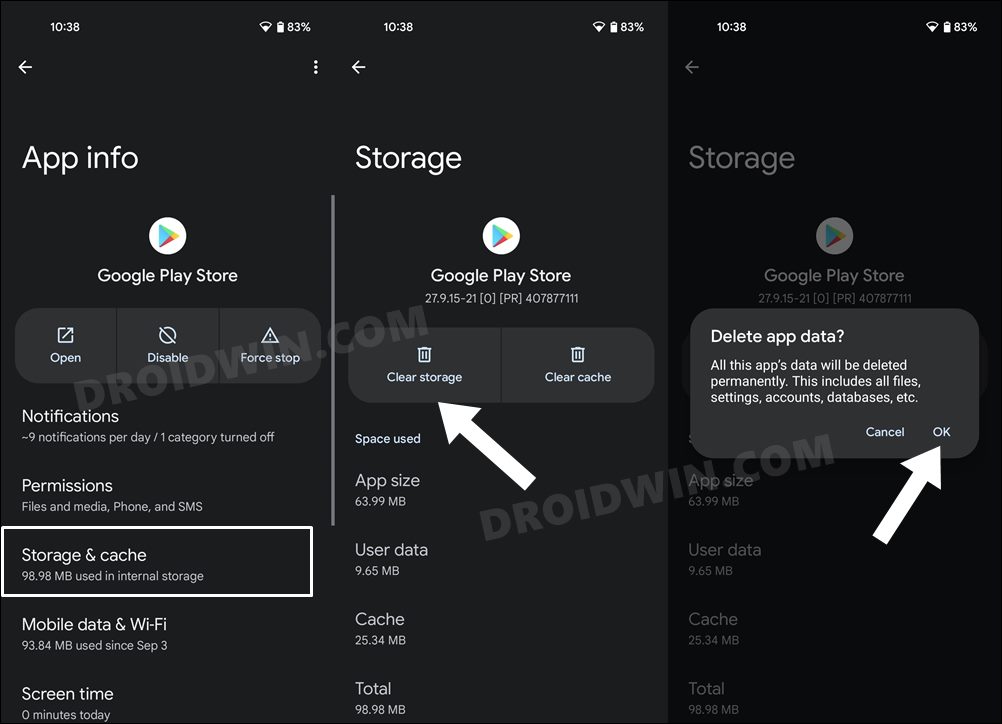
- Наконец, перезагрузите устройство, чтобы изменения вступили в силу.
Как скрыть root-доступ для Android Pay
- Скачать MagiskSU (ссылка для скачивания);
- Удалить старый root. Чтобы это сделать, нужно запустить скрипт (ссылка для скачивания);
- Установить Magisk. Делается это прошиванием архива с MagiskSU в Recovery;
- Чтобы убедиться, что всё работает исправно, в Google Play нужно обновить Magisk Manager;
- Открыть Magisk Manager > Настройки. Там поставить галочку на Magisk Hide и затем перезагрузить устройство;
- После проделанных операций в боковом меню нажать на появившийся пункт Magisk Hide и выбрать Android Pay;
- Затем необходимо ещё раз перезагрузить устройство.
Android Pay и root. Обходим ограничения
- прошивка должна быть стоковой и содержать стоковое ядро и recovery.
- на устройстве должен отсутствовать корневой доступ (root).

- У вас должен быть установлен Android 5.0 и выше на стоковой прошивке. Если у вас кастомная прошивка, то необходимо отредактировать строки ro.build.description и ro.build.fingerprint в файле /system/build.prop, чтоб совпадали с официальной версией прошивки вашего устройства. Если этого не сделать, то скорее всего программа не пройдет проверку SafetyNet и вы увидите такую картину:

- Должен быть разблокирован загрузчик (позволяет устанавливать кастомное recovery), и если это не так, разблокируйте его, обратившись, например на форум 4pda, в тему прошивки своего устройства.
- На устройстве должны быть получены права суперпользователя либо с помощью оригинального несистемного SuperSU, либо с помощью MagiskSU.
- SuperSU System
- SuperSU Systemless
- Koush’s SuperUser
- phh’s Superuser
- ROM su binaries
- Устанавливаете/обновляете Magisk Manager из Google Play или отсюда: MagiskManager-v4.3.3.apk ( 3,44 МБ )

- Устанавливаете/обновляете Magisk из самой программы Magisk Manager-a, перезагружаете девайс.

После этого в MagiskManager должна отображаться следующая картина:
Как скрыть mir pay от ROOT magisk
И что это значит? Сам себя не видит, Zydisk почему-то отсутствует.
stimulance
спасибо, всё работает
RedLionStudio
Насчёт твоего «полгода-год», это продлится дольше, так как у людей сложится плохое мнение, и восстанавливаться будет дольше, если коротко.
Николай Синёв
Сделал. Пишет, что "Регистрация клиента невозможна". Как это обойти?
Mike Effect
Сделал всё по видосу, но MIR Pay вылетает в тот момент, когда в самом начале, где нужно принять лицензионное соглашение, авторизовываюсь через гугл. Magisk скрыт, MPay скрыт, пробовал и одну галочку ставить и две, но всё тщетно ��
Как обойти блокировку Гугл Пэй в России

Существует несколько вариантов обойти блокировку Гугл Пэй.
23 мая 2017 года технология Android Pay впервые появилась на территории России. Многие владельцы смартфонов сразу подключились к услуге и принялись добавлять банковские карты. При этом пользователей, которые «рутировали» телефон, ждала неудача. Оказалось, что приложение Google (Android) Pay и root несовместимы. В такой ситуации имеется три решения — отказаться от услуги, поменять телефон или скрыть рут от приложения. Первые два варианта не требуют сложных действий, поэтому уделим внимание последнему решению.
Все представленные программы вы не найдете в Play Market. Это сторонние софты, за установку которых вы сами несете ответственность.
Применение модулей Xposed
Удобный метод обхода блокировки — использование модулей Xposed. Чтобы скрыть рут, сделайте такие шаги:
- поставьте Xposed Framework на смартфон;
- инсталлируйте дополнительный модуль Root Cloak и запустите его в программе;


- жмите на кнопку добавления/удаления и нажмите «+»;
- выберите из списка Google Pay;
- перезагрузите аппарат.
Теперь убедитесь, что вам удалось скрыть рут от Android Pay. Если рассмотренный метод вдруг не помог, можно использовать модуль No Device Check. Его плюс состоит в отправке на сервер Гугла положительного отклика после проверки безопасности компанией.
Обход официального ПО
Первый метод позволяет скрыть рут для официальной прошивки. Алгоритм действий:
- создайте резервную копию данных;
- сделайте hard reset смартфона для получения чистого ПО без изменений;
- установите программу SuperSU;
- перейдите в настройки, войдите в секцию «О смартфоне»;

- несколько раз жмите на строчку «Номер сборки»;

- войдите в пункт «Для разработчиков» (должен появиться в настройках) и включите откладку USB;

- поставьте на ПК программу ADB&Fastboot;
- подключите аппарат к ПК через USB-разъем.
Далее, чтобы скрыть рут от Google Pay, запустите Win+R и введите следующие строки:

- adb shell
- su
- chmod 751 /su/bin.
После выполнения этих действий Google Pay и Root больше не «увидят» друг друга. При этом беспроводные платежи доступны пользователю.
Временное отключение рут
При желании можно отключить права root на период настройки Гугл (Android) Pay. Для этого:
- установите программу SuperSU и войдите в нее;
- перейдите на настройки ПО;
- поставьте и настройке Гугл Пей;
- вернитесь в приложение SuperSU и снова активируйте рут.
Таким способом можно временно скрыть root, что позволяет пользоваться Android Pay
Обход через Magisk
На многих форумах эксперты рекомендуют скрыть от Google Pay root права с применением утилиты Magisk. Условия применения этого метода:
- На телефоне установлена ОС Андроид 5.0 и выше. Если на аппарате стоит кастомное ПО, сбросьте аппарат до заводских настроек. Если этого не делать, Андроид Пей не пройдет проверку.
- Разблокирован загрузчик для установки ПО.
- Установлены права рут, полученные с помощью MagiskSU или SuperSU.
Если root получен с применением других программ, необходимо удалить старую утилиту, а после установить требуемое ПО. В ином случае скрыть права суперпользователя от Android Pay не получится. Для применения скрипта войдите в recovery-режим и установите файл через раздел «install zip from» с указанием места, где хранится скрипт.
Далее сделайте такие шаги:
- установите Magisk с Плей Маркета;
- перезагрузите телефон.

После инсталляции программы на смартфон можно скрыть права суперпользователя от Android Pay. Войдите в программу и переместите ползунок Magisk Hide в правую сторону, а после перезапустите смартфон. Далее вновь войдите в утилиту. Если все сделано правильно, в ней появится секция Magisk Hide. Войдите в нее и выберите приложение Android Pay. Чтобы окончательно скрыть рут, перезагрузите устройство.


Что такое рут-права, и на что они влияют?
Сегодня многие стремятся получить рут-права, открывающие перед владельцем смартфона новые возможности. Основные преимущества:
- удаление заводских приложений Андроид;
- изменение назначений для кнопок;
- удаление рекламы в браузерах и ПО;
- применение планшетных тарифов на телефонах с Андроид;
- запись видео с дисплея;
- внесение изменений в игры;
- установка firewall для ограничения доступа к определенному софту;
- повышение производительности смартфона;
- установка прошивок и т. д.
При установке root-прав нужно помнить о негативных моментах:
- закрытие доступа к Android Pay;
- невозможность обновления прошивки по Вай-Фай;
- снятие аппарата с гарантийного обслуживания;
- риск выхода смартфона или программного обеспечения из строя.
Нужно понимать, что открытие рут — всего лишь инструмент, которым необходимо правильно пользоваться. При этом root могут быть полными (без ограничений или с ограничениями) или временными. Добавление прав root теоретически возможно на всех смартфонах, но в некоторых моделях могут возникнуть трудности.

Обязательно ли скрывать рут от Андроид Пей?
Одно из условий пользования Google Pay — отсутствие рут. Это связано с желанием компании Гугл защитить программу и пользователей от мошеннических действий. Следовательно, наличие root исключает установку Андроид Пей и пользование бесконтактными платежами.
Решение — скрыть root или нет принимает пользователь. Если человеку необходимо приложение, придется выбрать и реализовать один из предложенных методов. В ином случае при установке Android Pay выпадет сообщение, что система не может проверить телефон из-за наличия root-прав.
При этом удалять root полностью не нужно. Все, что требуется — обойти ограничение (скрыть установленную опцию), закрыв права суперпользователя от программы. Решить проблему путем обычного сброса смартфона до базовых настроек не получится.
Санкции Google Pay
25 февраля Центральный банк сообщил, что Google Pay перестанет работать для карт банков, которые попали под санкции. Все должно было ограничиться тем, что клиенты не смогут расплачиваться картами банков за границей и зарубежных интернет-магазинах. Речи о полноценной блокировке Google Pay нет — только ограничения подсанкционных банков.
Правда, проблема в другом: наши читатели сообщили о том, что оплата Google Pay не проходит даже с карт тех банков, которые не испытывают проблем с санкциями. Выяснилось, в чем проблема, а позже всеобщие догадки подтвердил Центробанк РФ.
Карты этих банков не смогут использоваться с сервисами Apple Pay, Google Pay, но стандартная контактная или бесконтактная оплата по этим картам доступна в полном объеме на всей территории России.
То есть, клиентам переживать за свои карты и средства не стоит.
Google Pay заблокирован в России
Сервис продолжает штатно функционировать в нашей стране. По крайней мере, на момент написания статьи. Если испытываете проблему с оплатой, то все дело в терминале для оплаты: если его обслуживает банк, находящийся под санкциями, то платеж через Google Pay проходить не будет. Яркий пример — терминалы для оплаты в московском метро, который обслуживает попавший под санкции ВТБ.
Выход из ситуации максимально прост: используйте пластиковые карты банков и всегда держите их при себе, чтобы оплатить покупку без Google Pay или проезд в транспорте. Для оплаты поездок рекомендуем использовать транспортные карты — зачастую поездки по «Тройке» или «Стрелке» даже выгоднее, чем при оплате банковской картой или Google Pay.
Чем заменить Google Pay
Переживать за то, что Google Pay отключат в России точно не стоит: у сервиса есть много отечественных аналогов.
SberPay — аналог Google Pay, с которым нам ничто не грозит
- Samsung Pay до сих пор нигде не был упомянут — и это хорошо. Впрочем, надеяться на него точно не стоит.
- SberPay — удобный сервис «Сбербанка». Платежная система будет работать в любом случае: она поддерживает все карты, кроме Maestro и Visa Electron.
- Mir Pay — еще один надежный аналог, чтобы платить картами МИР на Android. Достаточно скачать приложение и добавить туда свою карту. Большой плюс — то, что у всех банков можно заказать пластиковую карту МИР и добавить ее туда.
Что делать, если Google Pay не работает
Если же вы не являетесь фанатом оплаты со смартфона, то все намного проще: используйте пластиковые карты, которые в любом случае работают. Если Google Pay не работает при оплате в магазине, задумайтесь о том, чтобы использовать альтернативные сервисы.
Например, в супермаркетах «Магнит» давно есть платежная система Magnit Pay: в приложении вам достаточно всего лишь пополнить собственный счет с карты и предъявить QR-код на кассе для оплаты покупки. Этот способ не только удобен, но еще и помогает неплохо «кэшбэчить» — если при оплате Google Pay или банковской картой вам возвращается в среднем 0.5-1% на карту «Магнита», то при оплате Magnit Pay реально вернуть до 6% от покупки.
Оказалось, не все так уж и страшно, а заменить Google Pay есть чем. Способы вполне просты и привычны, не требуют дополнительных знаний. Мы призываем вас не поддаваться панике и не верить слухам о полной блокировке Google Pay в России. Постарайтесь держать под рукой пластиковую карту, чтобы избежать неловкостей при оплате на кассе.
Карты Мир — как оформить
С Mir Pay всё устроено немного проще. Этот платёжный сервис принимает карты Мир большинства российских банков, за исключением разве что мелких региональных. Поэтому с ним у вас проблем точно не будет. Это особенно актуально для тех, кто не пользуется, например, картами Сбербанка, а хочет выпустить себе «пластик» платёжной системы Мир от банка Тинькофф.
Как выпустить карту Мир, думаю, вы и без меня знаете. А, если нет, дам простую инструкцию на примере Тинькофф банка, которым сам пользуюсь:
- Запустите приложение Тинькофф и авторизуйтесь;
- Откройте вкладку карт-счёта и нажмите кнопку «+»;
- В выпадающем мне выберите «Выпустить новую карту»;
- Введите контактные данные и выберите дизайн карты;
- Подтвердите адрес, по которому нужно доставить «пластик».
Как установить Mir Pay
Теперь переходим к настройке Mir Pay:
- Скачайте приложение Mir Pay из Google Play или AppGallery ;
- Запустите его, дайте запрашиваемые привилегии и авторизуйтесь;
- Нажмите «Добавить карту» и либо сфотографируйте её, либо отсканируйте с помощью NFC;
- Введите CVP-код из трёх цифр, который располагается на задней части карты;
- Включите Mir Pay для оплаты покупок по умолчанию вместо Google Pay.
Отключат ли Андроид в России и можно ли от этого защититься
Кто-то наверняка не захочет отказываться от Google Pay в пользу отечественного, как его называют, суррогата. Но давайте будем честны друг с другом: мы все очень привыкли платить телефоном за свои покупки, и снова возвращаться на пластиковые карты вряд ли кто-то захочет. А Mir Pay является удобной альтернативой сервису Google. В конце концов, какая разница, кто обеспечивает выполнение платежа, если для вас почти ничего не меняется?
Как настроить Huawei Pay
Huawei Pay теперь работает со всеми смартфонами Huawei и Honor с поддержкой NFCHuawei Pay теперь работает со всеми смартфонами Huawei и Honor с поддержкой NFC
А ведь есть ещё и Huawei Pay.
Несмотря на то что в России он работает уже несколько лет, о нём почти ничего не слышно. А всё потому, что Huawei находится под санкциями мировых платёжных систем, и поддерживает только одну — китайскую платёжную систему UnionPay. Раньше она не представляла для нас особого интереса, но теперь рискует стать единственной альтернативой MasterCard и Visa. Поэтому, если у вас смартфон Huawei или Honor, не грех будет настроить Huawei Pay.
Для начала рекомендую выпустить себе карту UnionPay. Сегодня в России их выпускают 11 банков. Мы перечислим их ниже, но учитывайте, что сам Huawei Pay поддерживает только «пластик» 4 российских банков: Газпромбанк, Россельхозбанк, Восточный, Солидарность.
Банки с картами UnionPay
Некоторые банки взимают комиссию за выпуск карт UnionPay. Некоторые банки взимают комиссию за выпуск карт UnionPay
- Россельхозбанк
- Газпромбанк — частично под санкциями
- Солидарность
- Промсвязьбанк — под санкциями
- Банк Санкт-Петербург
- Примсоцбанк
- Банк Зенит
- Восточный (Совкомбанк) — под санкциями
- Приморье
- ВБРР
- Почта банк
Перейдите в приложение Wallet на смартфоне Huawei.
В открывшемся окне нажмите «Привязать банковскую карту».
Huawei Pay очень удобен, но поддерживает только 4 банка
Введите номер банковской карты вручную или отсканируйте её. Перейдите в настройки соединения — NFC и включите Huawei Pay как платёжное средство по умолчанию.
Теперь вы сможете вызывать Huawei Pay двойным нажатием на клавишу питания — совсем как Apple Pay.
После этого необходимо будет поднести смартфон к терминалу оплаты и подтвердить платёж биометрией, приложив палец к сканеру отпечатков, либо отсканировав лицо, если ваш аппарат поддерживает технологию распознавания лиц. Всё. Платёж проведён.
Как обойти блокировку: инструкция
Android Pay можно установить на телефон с правами суперпользователя, если скрыть от приложения наличие root. Для этого вам понадобиться утилита Magisk.
К сожалению, придется расстроить обладателей смартфонов Pixel XL и Google Pixel — этот способ на них не сработает.
Прежде чем начать, убедитесь в следующем:
- у вас разблокирован бутлоадер (загрузчик);
- на смартфоне установлено кастомное рекавери (ПО для диагностики аппаратного обеспечения, создания резервных копий системы и ее восстановления);
- вы сделали резервную копию данных.
Почему не работает Google Pay
Выключен интернет
Мобильная связь или Wi-Fi необязательны для пользования сервисом – с момента последнего выхода в Сеть у вас будет возможность совершить несколько покупок в режиме офлайн. Как только этот лимит будет исчерпан, понадобится подключить девайс к интернету. После этого следует повторить платёж, и он пройдёт без каких-либо проблем.
Недоступность для устройства
Сейчас NFC присутствует во всех моделях средней ценовой категории, однако даже при его наличии не всегда доступны платежи. Чтобы смартфон мог проводить оплату, он должен соответствовать банковским стандартам безопасности. Дешёвые телефоны вовсе не обладают модулем NFC или подходят только для привязки электронных пропускных, настройки гаджетов и подобных функций.
Решить проблему удастся только покупкой нового девайса. Без поддержки бесконтактной оплаты «Гугл Пей» работает, однако является малополезным: в него можно добавить банковские и дисконтные карты, чтобы использовать первые в сервисах Google, а вторые – в магазинах, просто сканируя штрихкод с экрана.
И, конечно, не стоит забывать о недоступности новых версий приложения для старых девайсов. В таком случае нужно загрузить обновление, если оно выпущено производителем.
Ограничения для производителя
Google последовал требованиям американского правительства, из-за чего отключил Pay для девайсов Honor и Huawei, принадлежащих одной компании. И хотя первый бренд недавно порадовал возвращением сервисов «Гугл» в новых моделях, подавляющее большинство гаджетов по-прежнему не работает с этой программой.
Ситуация довольно нетривиальна, поскольку от простого пользователя не зависит. Можно или приобрести девайс другого производителя, или дождаться, когда компании смогут договориться. К счастью, в таком случае ничто не мешает использовать альтернативные приложения, которые рассматриваются далее в тексте.
Наличие root-прав
Если доступ суперпользователя на устройстве не активировался, эта причина неприменима для вашего случая. В противном случае вам понадобится снять рут, что легко сделать с помощью той же программы, которая использовалась для его получения. Ещё один способ решить проблему – выполнить полный сброс или перепрошивку гаджета.
Кастомная прошивка
Образы системы, выпущенные не производителем, а другими юзерами, часто обладают некоторыми недостатками. Может не работать часть функций, в их числе нередко присутствует NFC. Рекомендуется вернуть стоковую прошивку, ведь это также позволяет получать обновления и не сомневаться в безопасности гаджета.
Берёмся за инструкцию
Если вы устанавливали официальный рут MagiskSU или SuperSU (Android 6.0 и выше):
- зайдите в Google Play и установите Magisk Manager;
- теперь из Magisk Manager установите или обновить утилиту Magisk;
- перезагрузите устройство.
Вы устанавливали любой другой рут:
- к сожалению, его нужно удалить и установить один из тех, которые мы упоминали выше: MagiskSU или SuperSU.
- чтобы удалить неподдерживаемый рут, запустите специальный скрипт (вы можете скачать его здесь) через кастомное рекавери. Таким образом можно удалить только следующие руты:
- ROM su binaries
- SuperSU System;
- SuperSU Systemless;
- phh’s Superuser;
- Koush’s SuperUser.
Когда вы успешно установили утилиту Magisk на рутованный телефон, можно перейти к скрытию рута от Android Pay:
- запускаем Magisk Manager;
- активируем в настройках пункт Magisk Hide;
- перезагружаем устройство;
- открываем Magisk Manager;
- в боковом меню появился раздел Magisk Hide, выбираем его;
- выбираем из появившегося списка приложений Android Pay;
- перезагружаем устройство последний раз.
Если все сделано правильно, то Android Pay будет работать на вашем устройстве!
Преимущества турецкого аккаунта
По сути, при создании нового платёжного аккаунта можно выбирать любую страну, но в выборе Турции может быть несколько преимуществ:
- можно оформлять предварительную регистрацию на проекты, которые недоступны в России (например, Apex Legends Mobile или Diablo Immortal);
- в этой стране другая ценовая политика как на игры с программами, так и на подписки. Нередко бывает, что турецкие цены существенно ниже (иногда даже вдвое) — это может быть полезно, если у вас есть карта другой страны, не попавшей под санкции.
Обход блокировок приложений в Play Маркет в России
За примерами востребованных но недоступных на территории России приложений и игр в Play Маркет далеко ходить не надо. Такие стриминговые гиганты как Spotify, HBO, Пандора, популярные игры Покемон Го (в неё вообще ещё кто-то играет?), НБА Лайв, Minecraft, Gigantic X, Teeny Titans Go, по-настоящему полезные приложения как Google Планета Земля и ещё куча других мировых брендов по ряду причин завоевывать российский рынок пока не торопятся. От чего спрос на эти приложения в самой России не падает.
Итак, перейдём к самой проблеме — как обойти региональную блокировку приложений Android из Play Маркет. Не стоит бежать на пиратские сайты и скачивать подозрительные файлы или использовать какие-то мутные пути обхода.
Помните, в вашем телефоне вся ваша жизнь, и любая скачиваемая прога может не только оказаться вредоносной, но и накрыть смартфон так, что все ваши данные будут утеряны или проданы третьим лицам, а девайсу будет нанесён непоправимый ущерб. Самый верный и безопасный способ это vpn. Есть куча всяких бесплатных vpn сервисов, но их использовать я тоже не советую по ряду причин, с которыми вы можете ознакомиться в предыдущем посте.
Что делать если приложение в Play Маркет не доступно в вашей стране
Помимо вышеупомянутых ExpressVPN и Surfshark VPN есть ещё несколько достойных VPN провайдеров, одним из которых является hidemy.name, предлагающий бесплатный пробник.
Чтобы загрузить приложение, заходим в Play Маркет и находим название vpn сервиса. Переходим на сайт hidemy.name и нажимаем «Попробовть бесплатно», после чего нужно указать свою электронку на которую будет выслан ключ активации.
Подключившись к сервису, всё что нужно сделать, это выбрать сервер любой другой страны (рекомендую США так как там доступно всё) и включить соединение. Теперь Google Play думает что вы находитесь на территории США и соответственно показывает все приложения, доступные только там.
Если после подключения к vpn нужное вам приложение в Play Маркет до сих пор недоступно, то потребуется сделать ещё одно действие. Заходим в настройки телефона, находим Play Маркет в приложениях и стираем все данные. Сразу оговорюсь, это никак не повлияет на телефон либо установленные приложения, это лишь очистит ваше предыдущее месторасположение и последние запросы в поисковой строке.
Как обновить Play Market?
Также стоит обновить Play Market если автоматическое обновление сервиса отключено на вашем устройстве. Либо скачать новую версию Google Play через APK, например с сайта APKMirror.
Обновлять Play Market не требуется если в настройках телефона установлено автоматическое обновление сервиса. В противном случае, нужно нажать на значок профиля и зайти в «Настройки» >>> «Сведения» >>> «Версия Google Play». Здесь будет информация о версии Google Play на вашем устройстве. Для более подробной информации обратитесь к этому справочнику на официальном сайте Google .
Теперь точно всё будет работать, и вы с полной уверенностью можете бороздить просторы маркета виртуально находясь в США.
Надеюсь данный лайфхак оказался полезным и вопрос закрыт раз и навсегда.
Код ошибки 403: почему не работает Плей Маркет

Ошибка 403 в буквальном смысле означает, что в ответ на попытку установить приложение из Маркета система получает отказ. Причин тому несколько:
- Play Market работает некорректно;
- интернет-соединение слишком медленное или нестабильное (подробно о способах проверки скорости интернета);
- переполнен кэш приложения Play Market;
- доступ к Маркету заблокирован провайдером или оператором сотовой связи (ОпСоС);
- действуют региональные ограничения со стороны Гугл.
Первая причина в списке часто решается банальной перезагрузкой смартфона. А если перезапуск не помогает, посмотрите другие решения, подробно описанные в статьях об устранении ошибок в работе Плей Маркет и сервисов Гугл.
Чтобы справиться со второй причиной, достаточно поймать устойчивый сигнал 3G/4G или подключится к стабильной и быстрой сети Wi-Fi.
С остальными проблемами, приводящими к ошибке 403, малой кровью не отделаешься. Для их решения придется потрудиться. И больше всего манипуляций со смартфоном понадобится для обхода блокировок.
Ошибка 403 в Крыму и не только, 5 способов получить вожделенное в обход запретов
С недавних пор компания Гугл ограничила жителям и туристам Крымского полуострова доступ к некоторым из своих сервисов.
Но не спешите расстраиваться, если при попытке что-либо скачать из Плей Маркета вы сталкиваетесь с ошибкой 403. У вас есть минимум 5 способов получить желаемое:
- воспользоваться VPN-сервисом для замены IP-адреса на любой из тех, что принадлежит региону без ограничений;
- скачать приложение из других интернет-источников;
- попросить помощь у друга, который имеет доступ к Google Play;
- скопировать приложение с другого смартфона (при наличии);
- найти аналог в альтернативных репозиториях (магазинах приложений, не принадлежащих Гуглу).
Давайте обо всем по порядку.
Как очистить кэш Play Market
Если вы находитесь в регионе, где нет никаких ограничений свободы выбора, начните с очистки кэш-памяти Google Play:
- Зайдите в раздел настроек «Приложения и уведомления».
- Найдите в списке Play Market.
- В меню приложения перейдите в раздел «Память».
- На следующем экране нажмите кнопку с надписью «Очистить кэш».
Если ошибка 403 была вызвана переполнением кэш-памяти, Маркет откроется нормально.
Как обойти блокировку Google Play с помощью VPN. 3 сервиса, доступных в Крыму
Если вы планируете пользоваться магазином приложений регулярно, то вам нужен постоянный доступ к нему. И в этом вам поможет VPN-сервис, который заменит ваш заблокированный IP-адрес на другой, для которого двери Гугл Маркета всегда открыты.
Я подготовил подборку трех бесплатных и доступных в Крыму VPN-сервисов, у которых нет существенных ограничений по скорости. К сожалению, не все разработчики публикуют свои детища на официальных сайтах. В лучшем случае они размещают там ссылку на скачивание через Google Play. Поэтому привожу другой надежный ресурс, откуда можно скачать установочные файлы без риска подцепить вредоносное ПО.
VPN Бобер
VPN Бобер — русскоязычная программа с безлимитным доступом к VPN в бесплатном режиме. Все, что вам нужно после установки, – это включить приватную сеть. Программа сама выберет сервер с максимальной пропускной способностью. При желании выбрать страну и IP-адрес, которой хотите получить, можно самостоятельно.
У меня скорость на чешском сервере достигала 2 Мбит/сек., что очень недурно для бесплатного ВПН. На мой взгляд, для комфортного интернет-сёрфинга этого достаточно. Но при необходимости можно купить премиум-доступ, где нет ограничения скорости и объема трафика. Стоимость платной подписки на «Бобра» составляет от 26 рублей за сутки до 4200 рублей за год.
К недостаткам этого сервиса могу отнести бесячую рекламу с видео на полной громкости при каждом клике в программе. Но, учитывая, что для включения защиты достаточно нажать кнопку один раз, пятисекундное ожидание до пропуска рекламы – проблема не существенная.
My Free VPN
My Free VPN – простейшая программа для подключения к виртуальным частным сетям. Однако в ней нельзя самостоятельно выбрать сервер и страну. Придется пользоваться той сетью, к которой подключится сама утилита. Хотя для комфортного серфинга и скачивания приложений этого обычно достаточно. Например, у меня скорость доходила до 5 Мбит/секс просадками до 2-х.
Русского языка в этой программе нет, но для включения и отключения защиты здесь предусмотрена всего одна кнопка «Click to connect/disconnect». Запутаться невозможно.
В меню «My Free VPN» также есть кнопка для покупки платного доступа, но у меня при ее нажатии ничего не происходило. Возможно, это связано с тем, что файл скачивается не из Плей Маркета.
Хочу отметить, что при достойной скорости подключения в приложении нет рекламы, и им вполне комфортно пользоваться даже без платной подписки.
Orbot
По моему скромному мнению, ни один обзор VPN-сервисов для смартфона не должен обходиться без Orbot. Эта программа предоставляет по-настоящему бесплатный доступ к виртуальным частным сетям, причем без рекламы и со скоростью подключения до 3 Мбит/сек. Она поставляется комплектом к Tor-браузеру, но может работать отдельно.
Интерфейс с несколькими ползунками и одной большой кнопкой включения может показаться запутанным, но это только на первый взгляд.
Чтобы включить виртуальную сеть:
- нажмите на луковицу;
- передвиньте ползунок «VPN-режим» в правое положение.
Когда сеть активна, луковица окрашивается в яркие цвета, а надпись перед шестеренкой внизу меняется на «VPN для всего устройства».